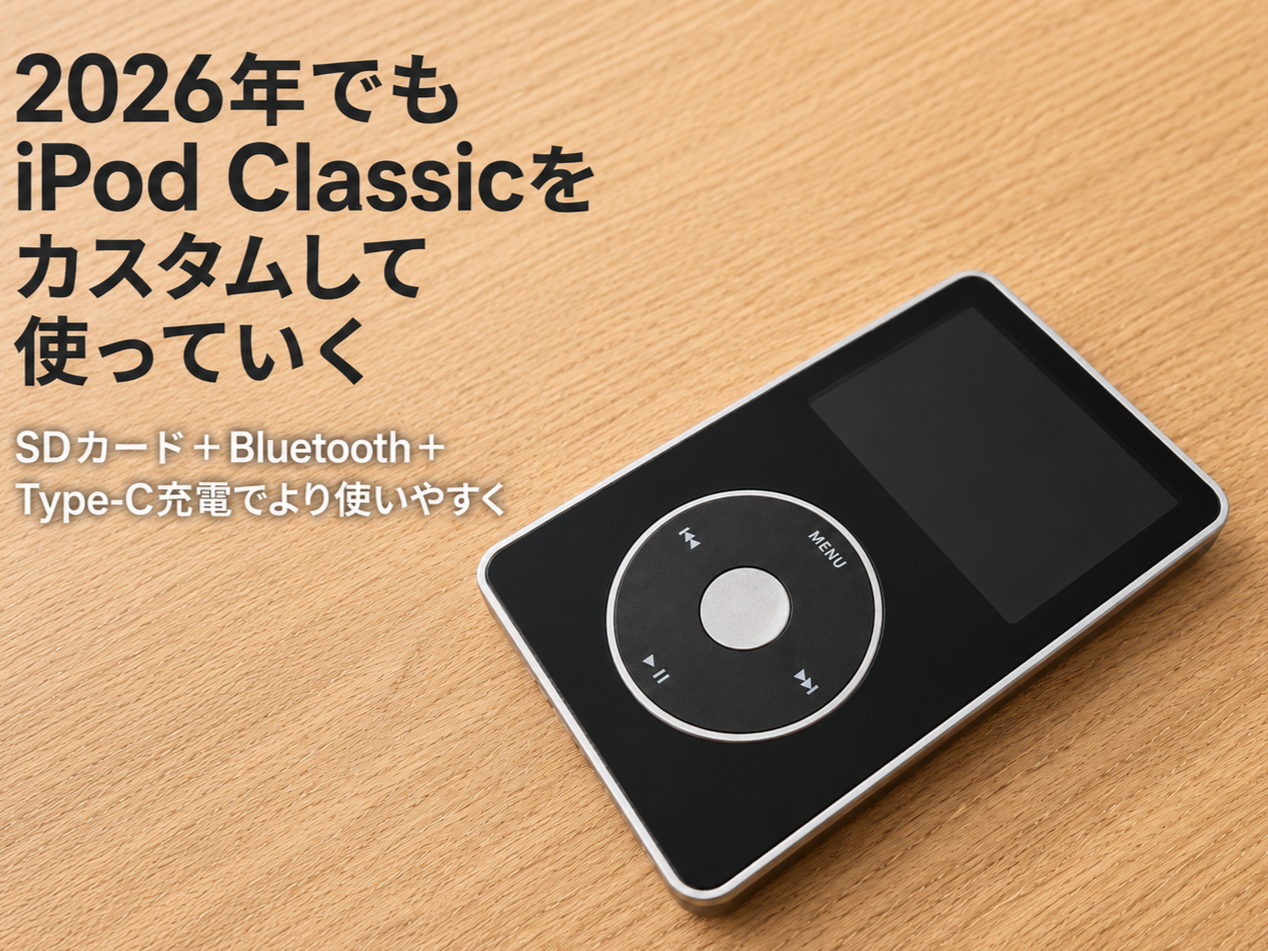
GBAやGBA SPのメタルシェルを販売しているBoxyPixelという販売サイトがあるのですが、2025年末ごろからiPod Classicのメタルシェルも販売するようになり、今回はそのキットを購入して実際にiPod […]
前回のレビュー記事に続き、今回はBoxyPixel MKII MINを組み立てるための準備と、実際の作業でつまずいたポイントを紹介します。
基本的な分解はiFixit、組み立てはBoxyPixel公式ガイドを参照しながら、部品選びやバッテリーの配置、ボタンの調整など、私の作例で補足したい点をまとめていきます。
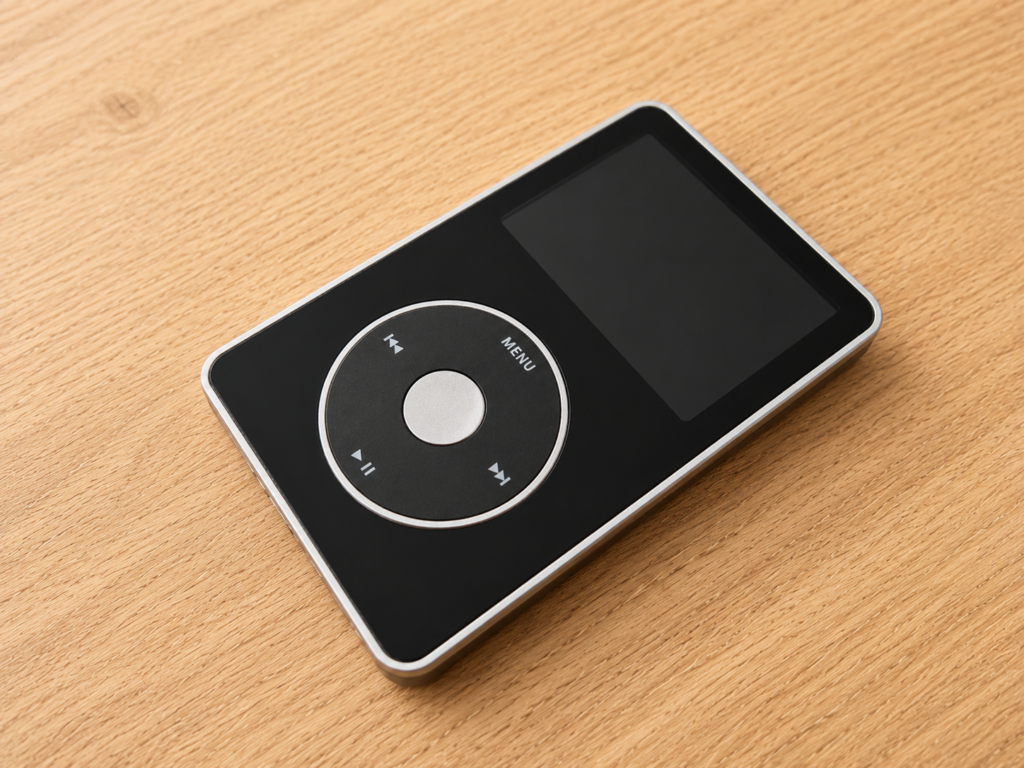
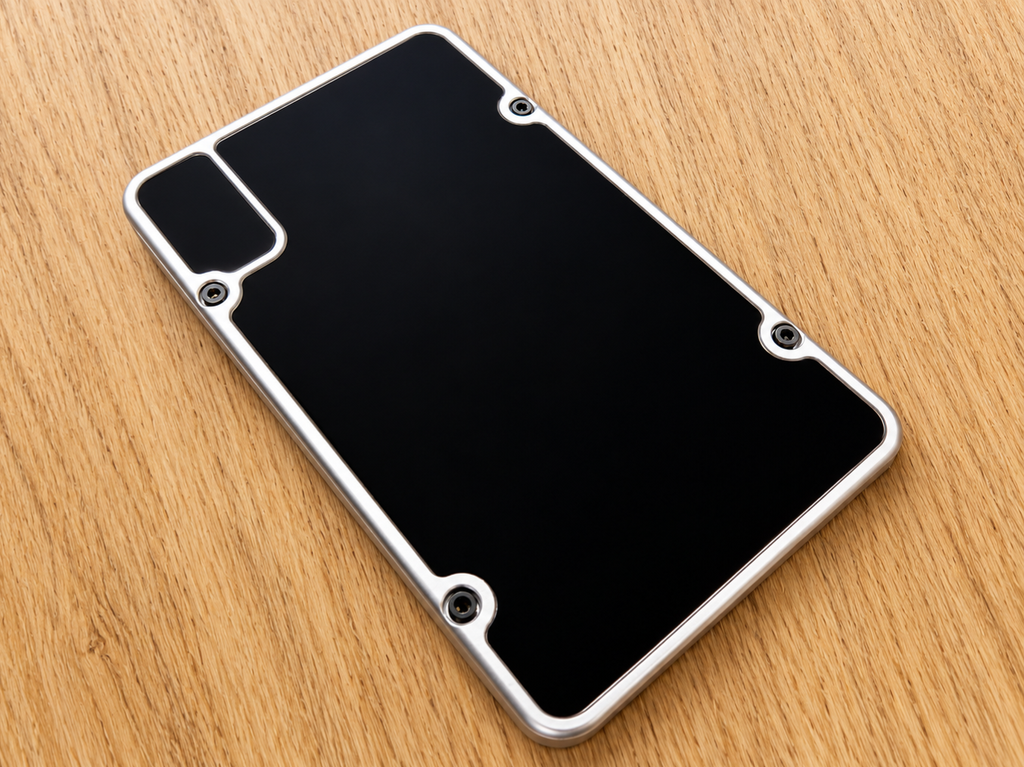
実際の作業でつまずきやすいポイントや、迷いやすい箇所も取り上げています。この記事を読みながら疑問を解消し、カスタマイズを進める際の参考にしてもらえればと思います。
なお、BoxyPixelの公式ページにも重要な注意事項が記載されています。作業を始める前に、そちらもあわせて確認してください。
!!!注意!!!
本記事ではiPodの分解を行います。必ず自己責任で実施してください。
分解して故障・不具合があった場合でも当サイトでは責任を負いかねます。
事前準備
ここでは、MKIIキットを購入する際の注意点と、キットを購入してから届くまでの間で準備しておいた方がよいものを紹介していきます。
MKIIキットを購入する際の注意
MKIIキットにはサイズ違いで厚型のMAXと、薄型のMINの2種類があります。どちらのキットにするかを事前に決めたうえで購入して、それに合ったバッテリーや部品を用意する必要があります。
今回は薄型の「MIN」を使用して解説します。
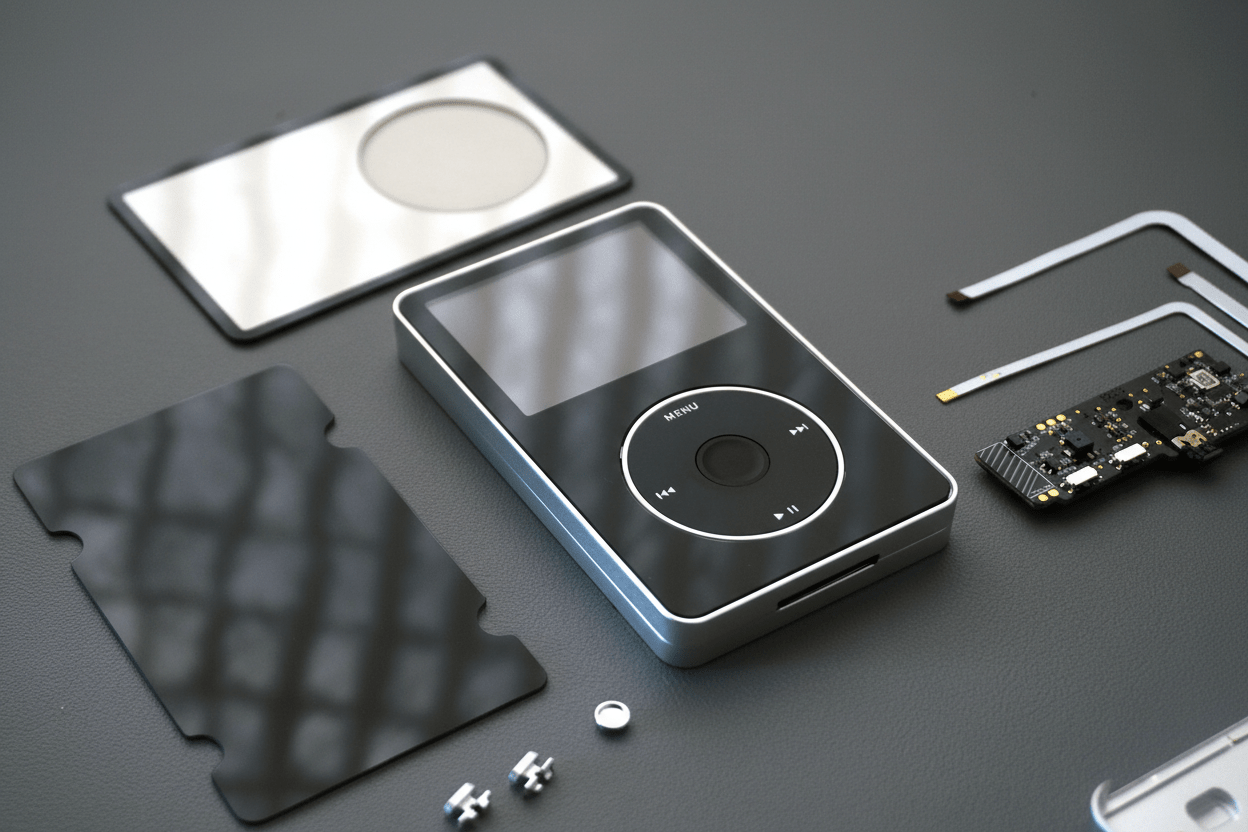
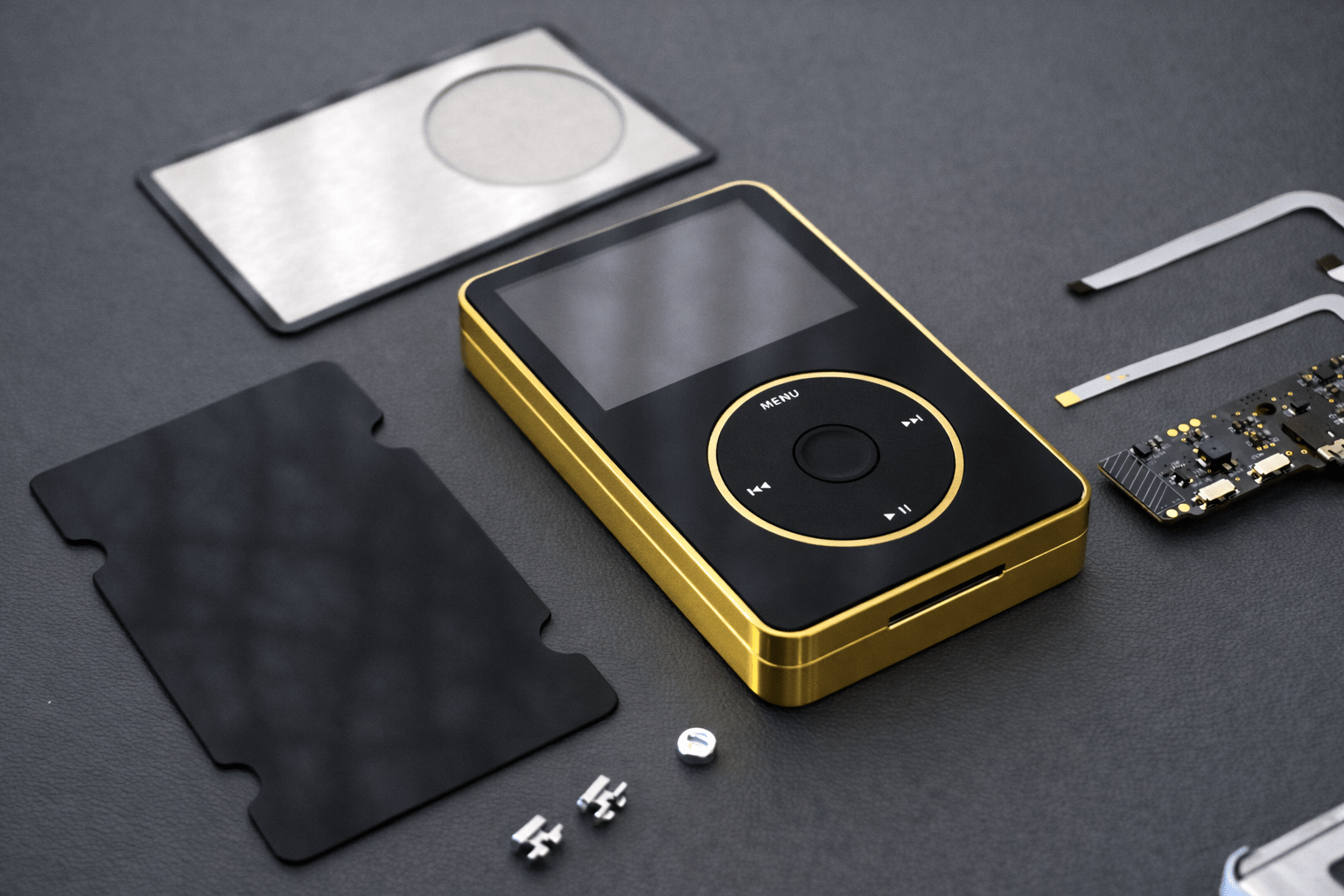
またどちらのサイズもiPod Classicの5世代~7世代にしか対応していないため、お持ちのiPod Classicが対応しているかどうかを事前に確認してください。
キットを購入する際は、使用するiPodの世代と、純正部品をどこまで流用するかを確認してから、必要なパーツを選んでください。
クリックホイールを純正品から流用する場合は、追加購入は不要です。私も元のiPod Classicのクリックホイールを流用し、問題なく使用できています。
シェルに関しては、真鍮素材のシェルは大変魅力的ですが、BoxyPixelの組み立て解説のYouTubeコメントにて、基板とショートして動作が不安定になる旨のコメントがありました。一部シェルの絶縁対応が必要になるようなので、シルバーorブラックのアルミ素材をオススメしてます。
必要な準備物
上記のキット以外に必要なものを記載していきます。
iPod Classic本体 ※5世代~7世代を用意
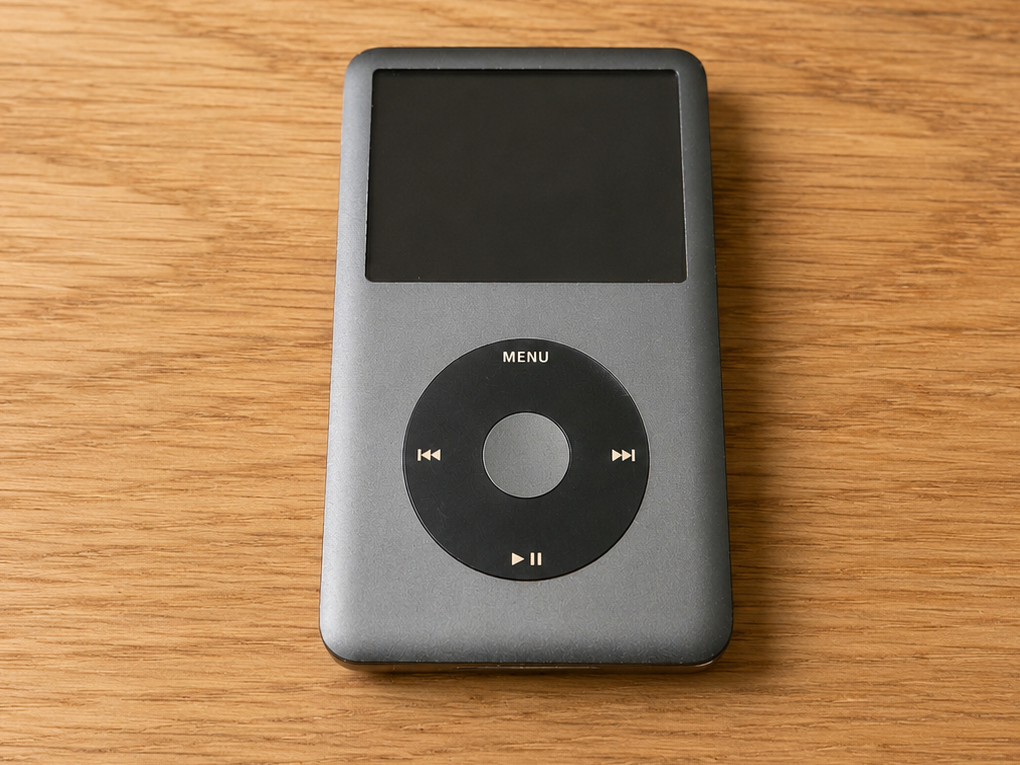
どのiPod Classicを買ったらよいかが分からない方は、下記の表を参考にしてみてください。中古品で多い6世代~7世代の容量と型番を記載しておきます。下記の表の型番と一致しているiPod Classicであればカスタム可能です。
本記事では、120GBモデルを「第6.5世代」、160GBの薄型モデルを「第7世代」として区別します。今回使用したのは、第7世代160GB薄型の「MC297J/A」です。
世代によって、ストレージ換装後に認識できる容量や必要なフレキケーブルが異なります。iFlashの対応表では、純正OSで使用する第6・第6.5世代には128GBの容量制限があり、第6世代160GB厚型では交換用のHDDフレキケーブルも必要とされています。購入前に、型番と使用するアダプターの対応条件を確認してください。

| 世代 | 容量 | 型番 |
| 6世代 | 80GB | MB029J/A, MB147J/A |
| 6世代 | 160GB | MB145J/A, MB150J/A |
| 6.5世代 | 120GB | MB562J/A, MB565J/A |
| 7世代 | 160GB | MC293J/A, MC297J/A |
iFlash uDual MicroSDアダプター


iPod Classic本体のHDDをmicroSDカードに換装する際に使用する変換アダプターです。これ以外にも使用可能なようですが、私は実際にこちらを購入して組み立てたので、こちらをオススメしています。そのほかのアダプタについては、サイズ感が異なる場合があるため、ご自身の判断で購入ください。
microSDカード本体
SDカードが2枚まで挿せるので、私は128GBのSDカードを2枚挿して使用しています。早くmicroSDカードの値段が落ち着いてほしいですね。。。


こちらのmicroSDカードを実際に購入して使っています。読み込みや書き込みに特に問題はありませんでした。
リチウムイオンバッテリー
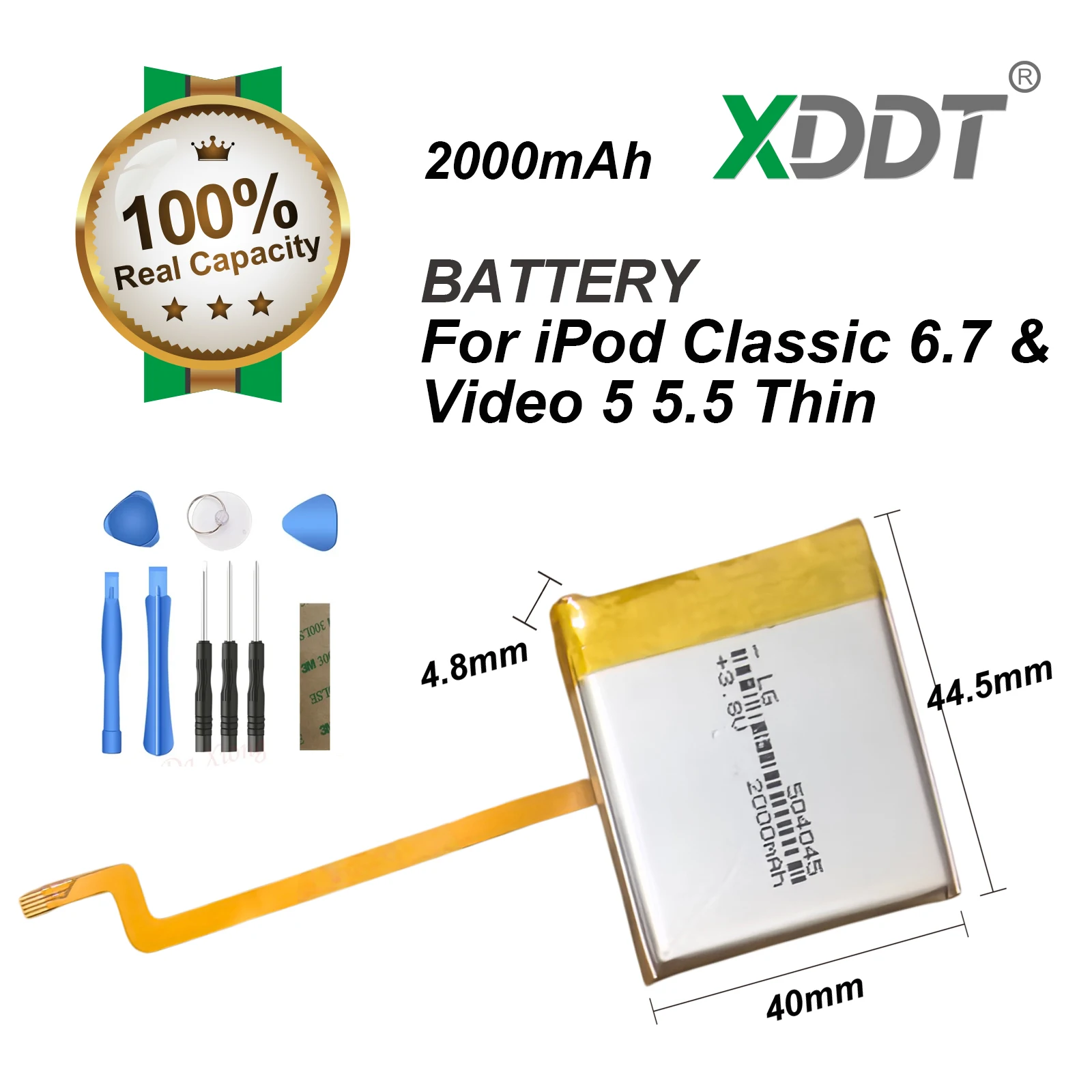
リチウムイオンバッテリーに関しては、MINサイズの方のキットを購入している方は特にサイズ選定に注意してください。公式からもサイズに関しての助言があるので必ず一読ください。
私は上記のAliExpressで販売されているバッテリーを使用しました。バッテリーの選定に迷った場合は、まず公式のサイズ・接続条件を確認してください。「304860 LiPo」「304050 LiPo」はサイズ選定の参考になりますが、購入する製品によっては接続にはんだ付けが必要です。
今回のようにはんだ作業なしで組み立てたい場合は、iPod用フレキ付きの対応品を選び、寸法・電圧・保護回路の有無も確認してください。
iPodのコネクタケーブル


iPod ClassicをPCに接続するための30ピンUSBケーブルです。今回の構成では、USB-Cは充電専用です。音楽の転送やiPodの復元には30ピンUSBケーブルを使用するため、データ通信に対応したものを用意してください。すでにお持ちの場合は購入不要です。
(必要があれば購入)iPod Classic用の液晶
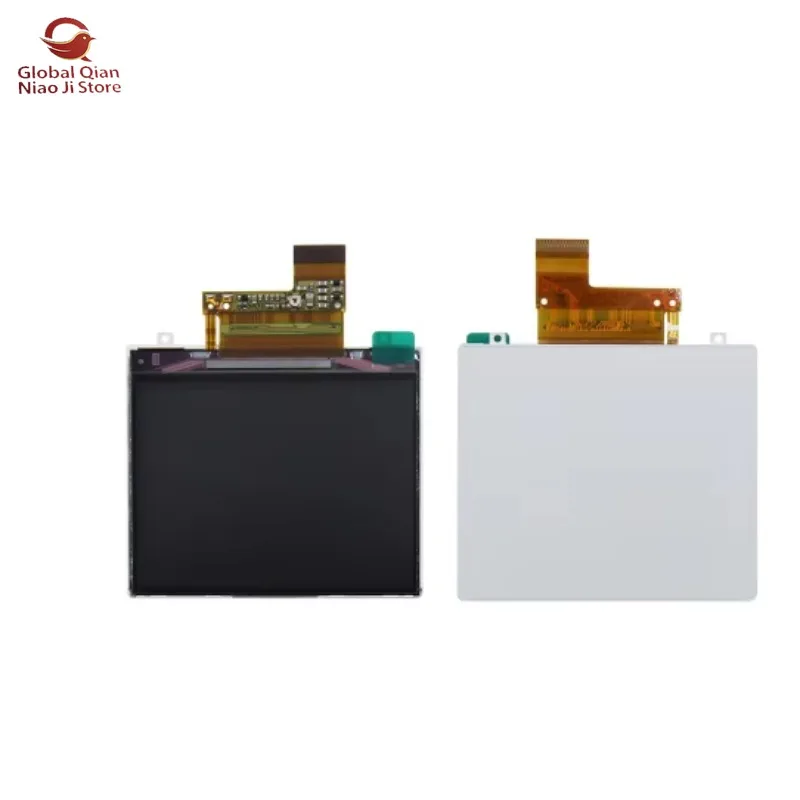
こちらに関しては、必要な方のみでOKです。中古で購入して傷がついている液晶を新しいものに交換したい場合や、液晶が割れていて交換が必要な場合にのみ購入ください。元のiPodから流用できる場合は購入しなくて大丈夫です。
必要な工具
個人的にこの工具がないと分解ができないだろ、っていうTier1工具たちを紹介します。既にある程度工具がそろっている方は読み飛ばしてOKです。
スパッジャー一式


やってみるとわかるんですが、スパッジャーが最低2~3本欲しくなります。最初は薄いスパッジャーをiPodの隙間に入れて、徐々に隙間を広げていき、何本か別のスパッジャーを挿し込んで反対側も開けていく必要があるので、あればあるだけ良いです。コレがないと分解が本当に大変になります。
多機能ドライバー


この辺りは別に何でもよいですが、ビットサイズが小さいプラスと六角のドライバーが必要になるので、こういった多機能ドライバーセットをお持ちでない場合は購入をオススメします。分解以外にも日常生活でも役立ってます。私は最初、GBAの分解を始めるために買いました。


完全に自己満かつ所有自慢なのですが、Weraのドライバーセットが本当に好きでよく使っています。ちょっと高いので全くオススメではないのですが、お前はどれを使っているんだ!?と問われたらこれを使っています。高いので本当にオススメはしませんが満足はしています❤
これも余談なのですが、電動のドライバーはネジがなめやすいと感じているので使用するのをやめました。手回しの方が力の加減をしやすくなめることが少ないです。
カプトンテープ


今回のカスタムでは、一部ボタンの高さ調整に絶縁テープを使用してます。急に言われても用意できないと思うので購入をオススメしています。
IPA・無水エタノール


基板の汚れやシールの粘着のり跡などを落とすのにあると便利ですが、なくても致命傷にはなりにくいので、あったら便利!くらいに思ってください。
iPod Classicの分解手順
私が一から説明するよりもiFixitの方が100億万倍わかりやすいので、リンクを貼っておきます。
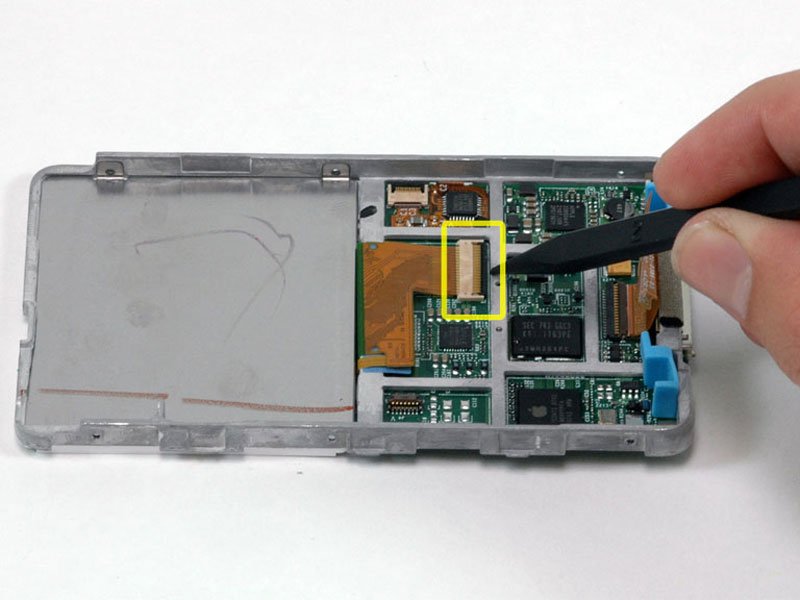
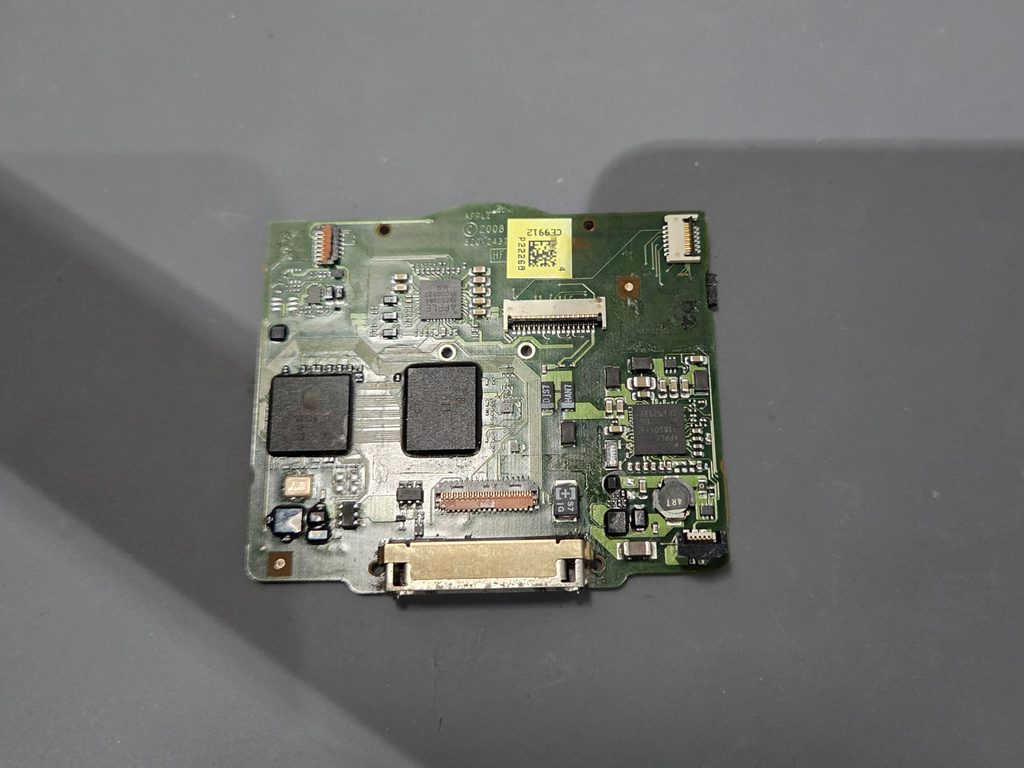
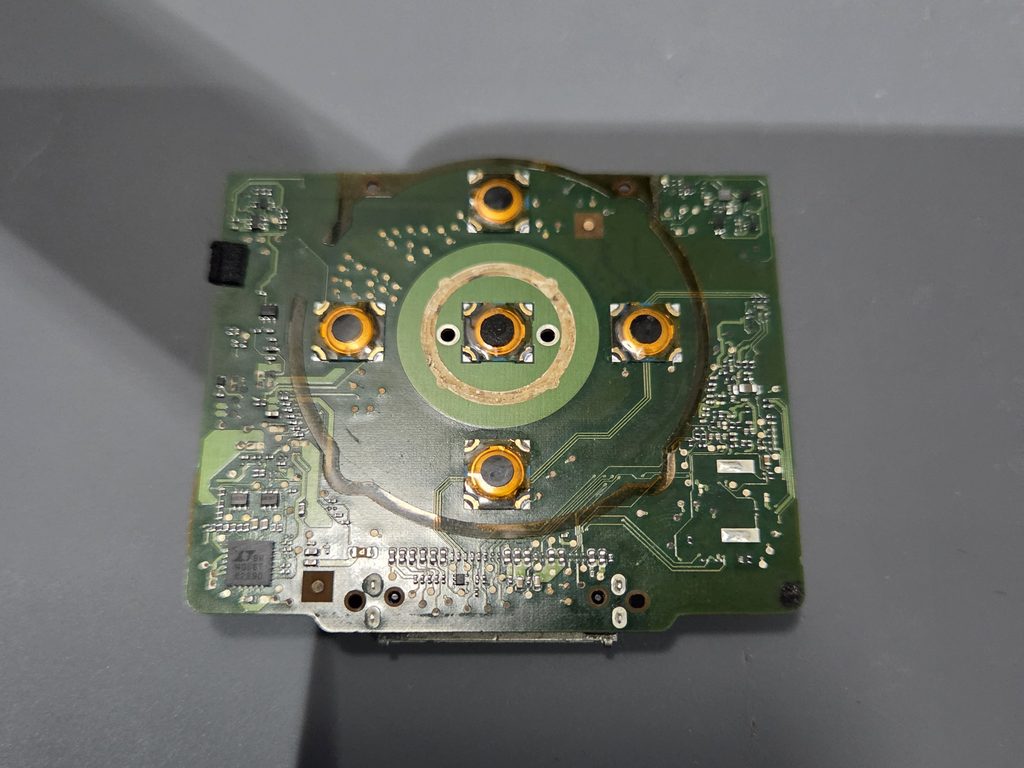
上記のリンクに従って、基板本体だけの状態にできたら分解の工程は終了です。画像の状態まで頑張って持って行って下さい。
分解時のTIPS
分解時に気を付けた方がよいポイントや躓きやすいところをいくつか列挙しておきます。
- iFixitの手順5〜16付近では、背面シェルを開いていきます。今回、純正の背面シェルは再利用しないため、外装の傷を気にしすぎる必要はありません。ただし、内部の基板・ケーブル・バッテリーを傷つけないよう、工具を差し込む位置と深さには注意してください。
- イヤホン端子や、本体付属のバッテリー、HDDに関しては再利用しないので廃棄してもOKです。
- HDDと本体基板を繋ぐフレキに関しては、無くさないでください。iFlash uDual MicroSDアダプターを接続する際に再利用します。iFixit手順25で外すフレキです。
- iFixitの手順34で外すメタルフレームと基板を留めているネジを外すのを忘れないようにしてください。小さくて見落としやすいです。
- 今回の組み立てでは、取り外した純正ネジは再利用しません。とはいえ、小さくて転がりやすいので、外したら容器などにまとめておきましょう。くしゃみや咳でも吹き飛ぶサイズです。
- 最終的に再使用するのは、基板本体、基板とHDDを繋いでいたフレキ、本体液晶画面、本体クイックホイールになります。
MKII キットの組み立て手順
組み立ての手順に関しては、私が書くよりもこちらのBoxyPixelの公式の手順が分かりやすかったので、こちらを参照してください。
組み立て手順でわかりにくいのが、リチウムイオンバッテリーの配置に関してでした。私は上記で紹介しているAliexpressで購入したバッテリーを搭載しているので、公式の配置方法ではなく、独自で配置させる必要がありました。バッテリーのサイズは公式が指定しているサイズ以下なので、問題なく収まっています。
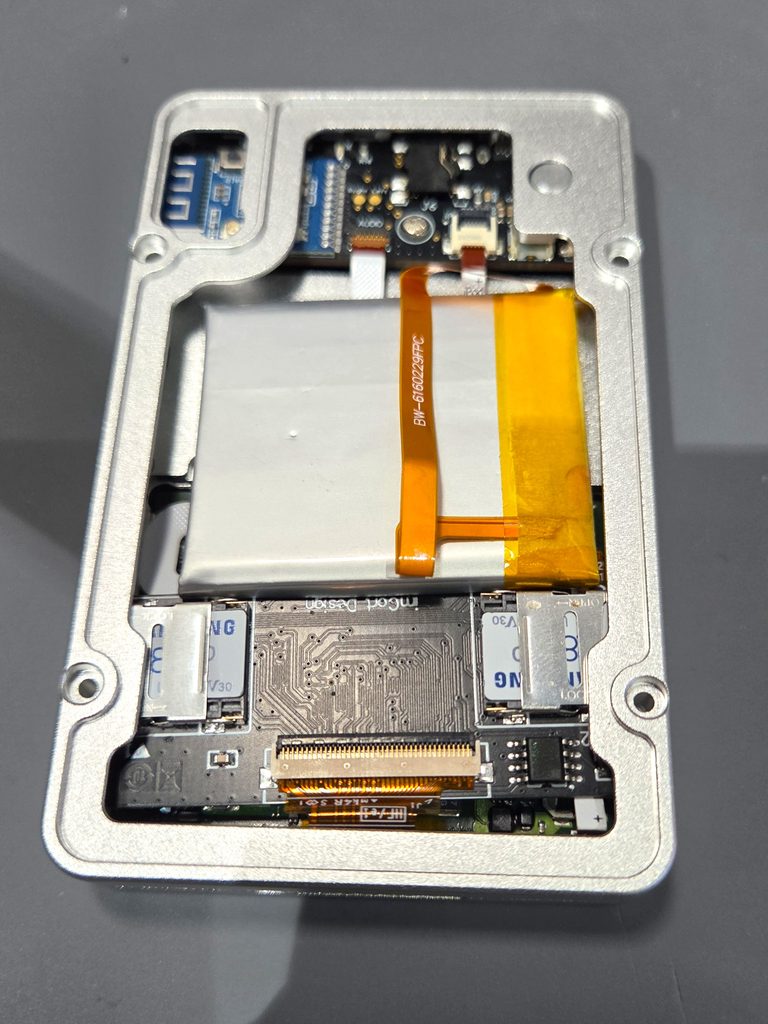
こんな感じでうまくバッテリーのフレキを折りたたんで配置しています。必要な取り回しは、バッテリーの寸法やフレキの長さによって異なります。
ケーブルを鋭く折り曲げたり、シェルに挟み込んだりしないようにし、背面を閉じたときにバッテリーや接続部分へ無理な力がかからないことを確認してください。
私の構成では、変換基板とバッテリーを追加で固定しなくても、背面パネルを閉じた状態で内部のがたつきは確認できませんでした。
ただし、部品の寸法や配置によって収まり方は変わります。内部で動かないことに加え、バッテリーやケーブルが無理に押しつぶされていないことも確認してください。
組み立て時のTIPS
組み立て時に気を付けた方がよいポイントや躓きやすいところをいくつか列挙しておきます。
- 必ず本組みに入る前に動作確認をして、液晶画面、ホイール、充電LED、バッテリーでの駆動に問題がないかを確認してから、組み立て工程に入ってください。
- 動作確認する際にはiFlashを本体基板つなぐ必要はありません。また、ストレージがない状態なので、動作確認時には赤い×マークが画面に表示されますが、このタイミングでの×マーク表示は問題ありません。液晶が映ることを確認できればOKです。
- 私の個体ではセンターボタンの遊びが大きかったため、基板側のドームスイッチ上にカプトンテープを貼り、高さを調整しました。公式ガイドの手順8.1に関連する調整です。使用したテープでは、1枚だと高さが足りず、3枚では押しにくくなったため、2枚重ねがちょうどよい状態でした。必要な厚みは個体やテープによって異なります。問題なく操作できる場合は調整不要です。
- 私の個体では、純正クリックホイールの外周がシェルにわずかに干渉し、押したあとに戻りにくい箇所がありました。取り付け位置を確認したうえで、ホイール側面の干渉している部分を少しずつ研磨して調整しました。削りすぎると元に戻せないため、少し加工するたびに仮組みして操作感を確認してください。問題なく動作する場合、この加工は不要です。
- 私の個体では、背面のBluetooth接続ボタンも高さ調整が必要でした。ボタンの裏側にカプトンテープを2枚重ねて貼ると、ちょうどよい押し心地になりました。必要な厚みは個体によって異なるため、まずは取り付け位置を確認し、調整が必要な場合だけ薄いテープなどを追加してください。公式ガイドでは手順11.2に説明があります。
- 新しく交換した液晶を使う場合には、公式の手順14のタイミングで、フロントのガラスパネルを付ける前に必ず液晶についているフィルムをはがすのを忘れないでください。私はフロントのガラスパネルを取り付けた後に、液晶のフィルムを取り忘れていたことに気づいて、一度すべてばらしてフィルムをはがす羽目になりました。
動作確認
仮組時に動作確認が問題なくできていれば、ここに関してはほぼ初期設定がメインになるかと思います。
iTunesでiPod Classicを復元する
iTunesを使用して、工場出荷時の状態にiPod Classicをリセットする必要があります。iTunesを起動して、iPod ClassicをケーブルでPCに接続したら勝手に工場出荷時にリセットするような旨のメッセージがポップアップされるので、指示に従って初期化してください。
初期化後に、iFlashに挿し込んでいるmicroSDカードの容量とほぼ同じ容量のストレージサイズが認識されていれば本体の初期化は問題なく完了しています。
ホイールやボタン周りの確認
センターのボタンやホイール、背面のボタンが問題なく動作するかを確認してください。ホイールの回転時の反応や、ボタンの押し込み具合、押し込んだらカチッという音が鳴るか、ボタンが押し込まれてへこんだ状態のままになっていないか等を確認します。
また本体上面のスイッチに関しても、スイッチを何回かスライドさせてみて、正しくホールドされるかや、BluetoothのLEDが点滅するかなど確認してください。
Bluetoothの接続確認
本体上面のスイッチでBluetoothの電源を入れ、接続したいイヤホンもペアリングモードにします。公式ガイドでは、Bluetoothの電源を入れると自動的に接続先の探索が始まり、接続後はLEDがゆっくり点滅するか、点灯状態になると説明されています。
LEDの状態に加えて、実際に音楽を再生し、イヤホンから音が出ることを確認してください。別の機器へ接続し直す場合は、公式のペアリングガイドにある背面ボタンの操作を参照してください。
公式サイトには、Bluetooth機器の動作報告と相性情報が掲載されています。「動作報告あり」「不具合あり」「動作しないとの報告あり」「未検証」に分かれているため、掲載されているだけで対応機種と判断しないようにしてください。
私が使用したAirPods Pro(第2世代)ではノイズが気になりましたが、公式にも、接続はできるものの音飛びや音の歪みが発生したとの報告があります。今回の症状も相性による可能性がありますが、原因の特定まではできていません。
バッテリー駆動時間やType-C充電の確認
組み立て後は、バッテリーでの駆動とUSB-Cでの充電を確認してください。駆動時間は、使用するバッテリーの容量や状態、Bluetoothの使用有無などによって変わります。満充電後に普段の使い方で使用し、極端に短時間で電源が切れたり、使用中に突然停止したりしないかを確認しましょう。
また、Type-Cケーブルでの充電ができるかに関しては、Type-Cケーブルを本体に挿すと、オレンジ色のLEDが点灯します。ただし、iPodの画面上には充電マークが出ないため注意してください。充電マークにならないのは仕様です。ただし数分待っているとバッテリーの容量が回復していることが確認できると思います。
まとめ
今回のメタルシェルの換装に関しては、難易度としてははんだごてを使用していないのでそれほど高くない認識です。むしろ純正のiPod Classicを分解して基板一枚取り出すまでの過程がおそらく一番ハードルが高いです。次点で、必要な部品を欠品なく揃えられるかだと思います。
組み立て自体はBoxyPixelの公式ガイドが丁寧なので、手順を確認しながら進められました。ただし、バッテリーの配置やボタンの押し心地には調整が必要でした。対応する部品を事前にそろえ、途中で動作確認を挟みながら作業するのがポイントだと思います。
必要な工具やパーツ類、分解・組み立て時の注意点等をまとめていますが、初めてやってみてここがよくわからない等があればX等でリプライを送っていただければわかる範囲で答えようと思いますし、ブログにも追記したいと思いますので、ぜひチャレンジしてみてください。
コメント