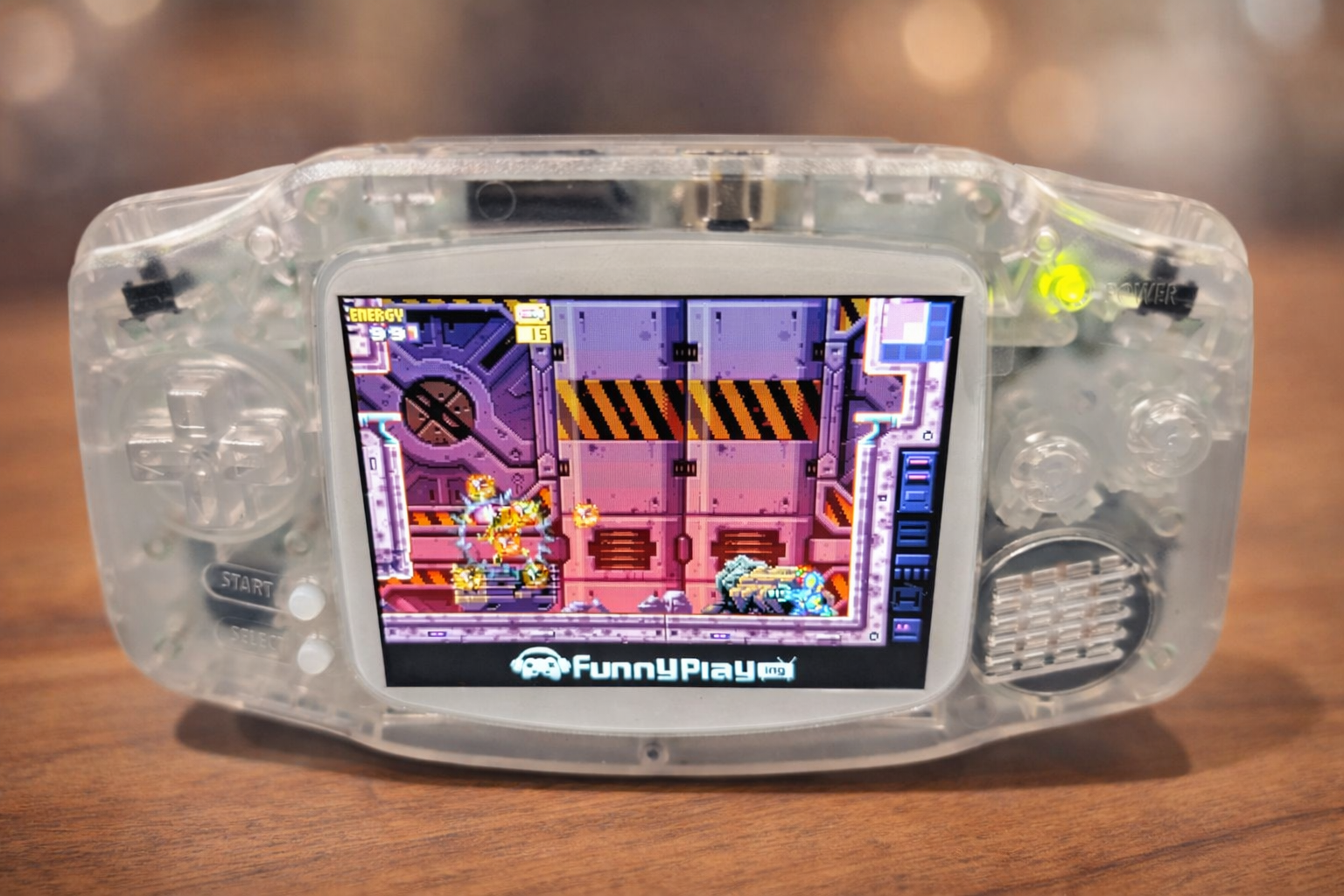
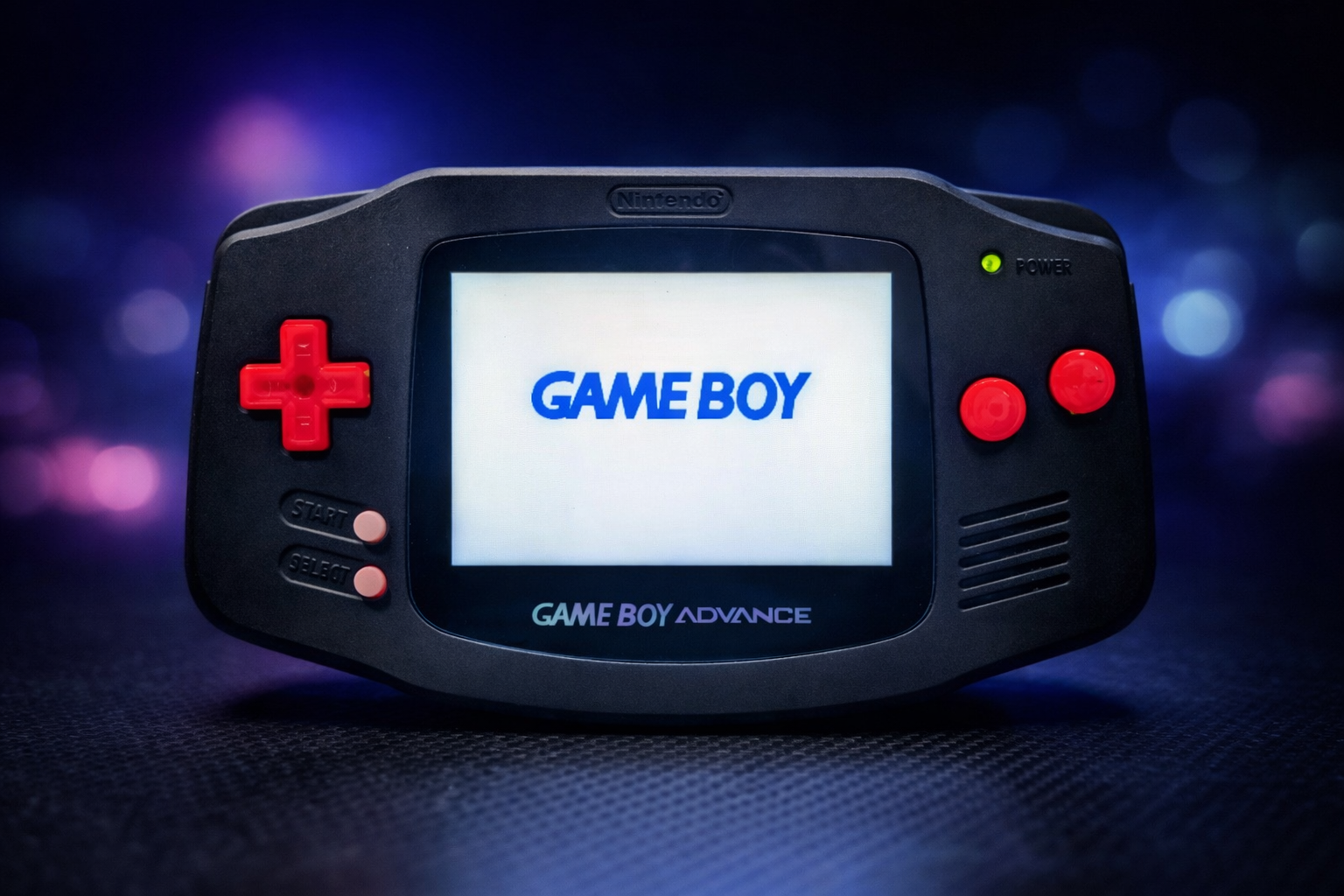
タイトルの通り、FunnyPlaying社の新型IPS液晶を使って、また新たにGBAをカスタマイズしてみました。
……もう、いったいお前は何台GBAを作るんだよ。
と自分でも引くレベルでGBAを増やし続けている私ですが、今回はたぶん、おそらく、Maybe……17台目か18台目のGBAをいじってます。
素体が約5,000円、液晶が約1万円。そこにバッテリーだのボタンだの、基板だの、細かいパーツを足していくと——ーー
「あれ?GBAだけで100万円近く溶かしてるのでは?」と気づいた瞬間、ちょっと頭痛くなってきました。いったん忘れますね。
さすがにもうGBAのIPS液晶化はいいかな……と思ってたんですよ。
でも今回のIPS液晶、ただのIPS液晶じゃなくて、画面下の「GameBoy Advance」ロゴ部分まで液晶化されてて、好きな画像を表示できるらしいんです。
……いや、それはズルいでしょ。買うしかないでしょ。
というわけで本記事では、私が人柱になってFunnyPlayingの新型IPS液晶を購入しましたので、実際にロゴ部分の表示まで含めて触ってみた結果を共有したいと思います。
結論だけ先に書くと、「うーん、現時点ではそんなに推せるポイントが少ないから、普通のIPS液晶でいいかな・・・」というのが結論です。その辺も踏まえて実際に動作確認+レビューしていきます。
購入先
私がいつもよくお世話になっているのは、FunnyPlaying製のIPS液晶です。
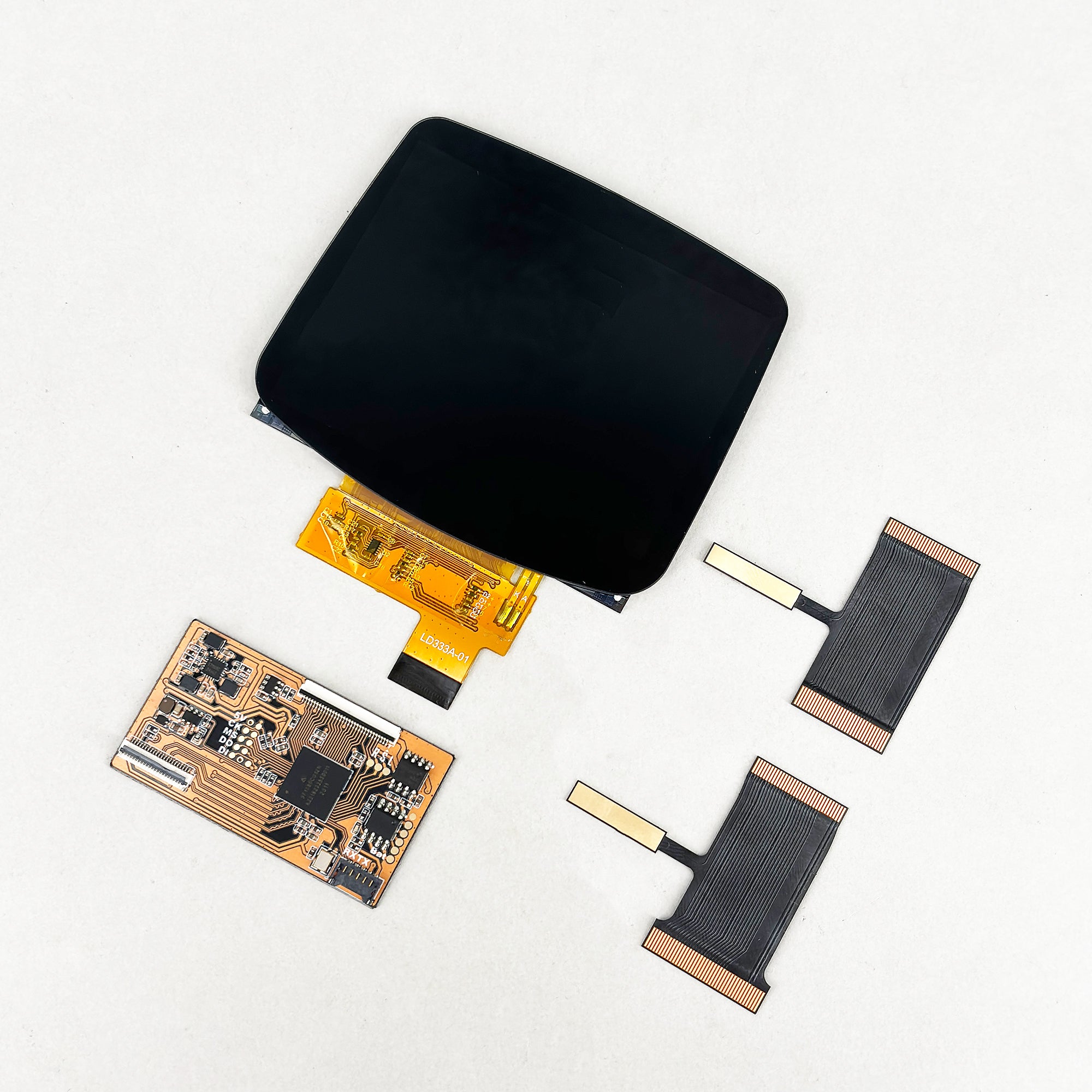
IPS液晶「AGB IPS MAX Display Laminated Kit」の詳細
今回私が購入したFunnyPlaying製のIPS液晶は「AGB IPS MAX Display Laminated Kit」になります。
画面ベゼルのカラーバリエーションは、ブラック、ホワイト、グレーの3色展開となっており、画面サイズは960×640の3:2のフルラミネートIPS液晶です。
これまでのIPS液晶同様に、以下のような画面の設定変更が可能です。
- 画面の明るさ変更(1~11段階)
- グリッド線の表示・非表示
- 画面色の変更(4パターン)
さらに今回は、GBC表示に特化した拡大表示にも対応しており、GBAでGB/GBCのゲームを遊ぶ際に「画面が小さく感じる」という不満点にも手が入っています。
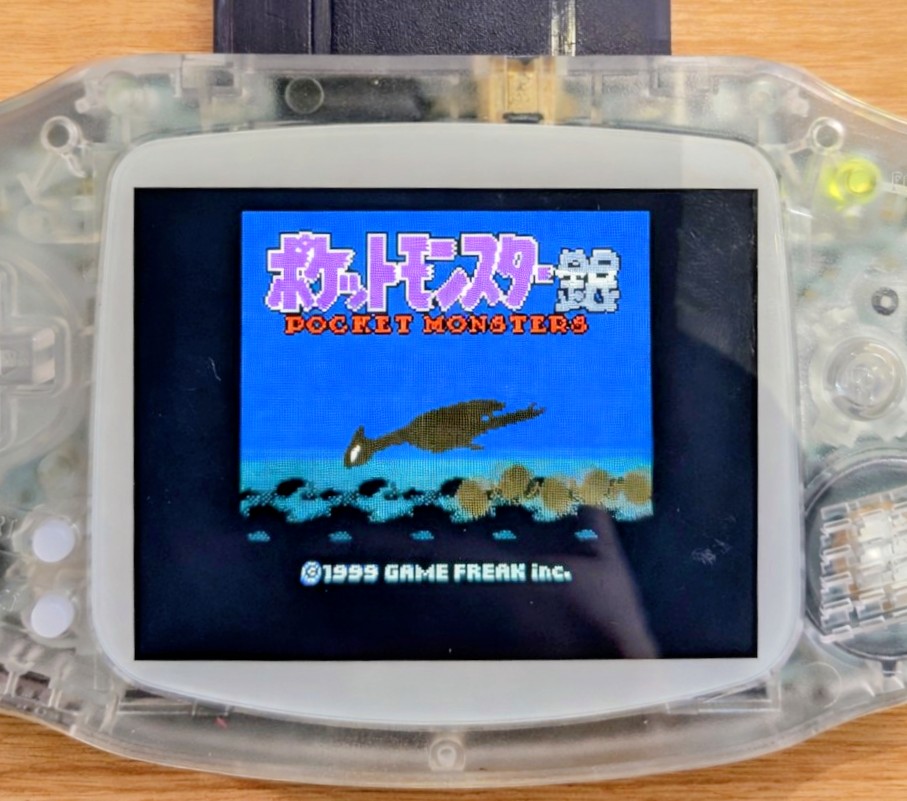
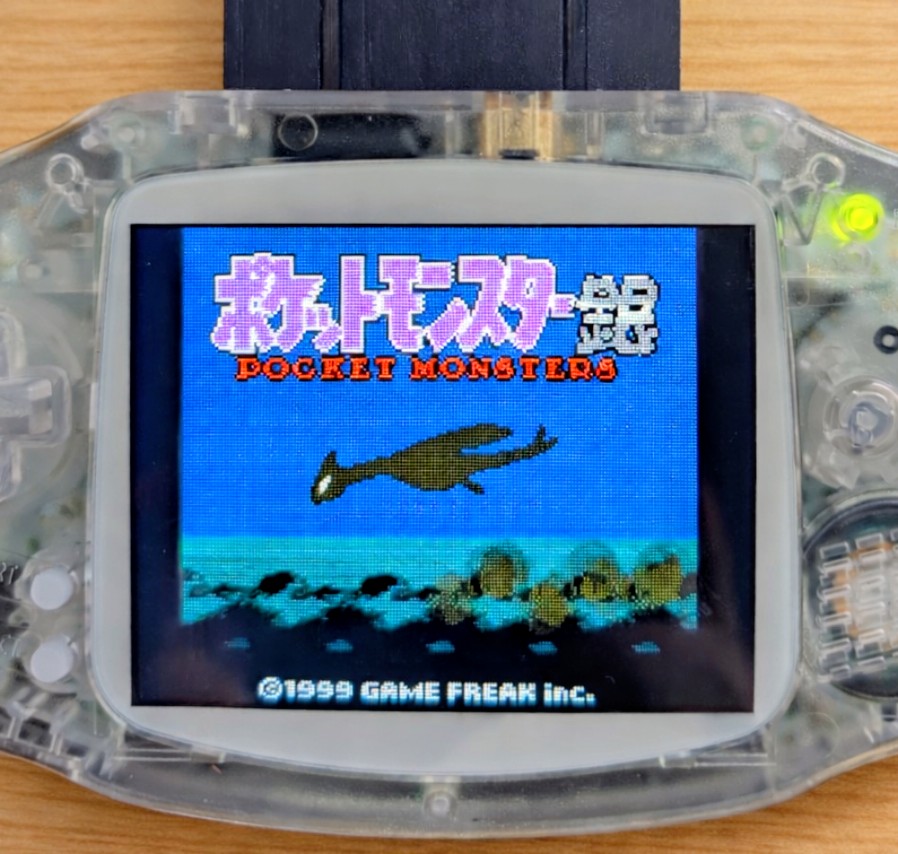
また、画面下部にはカスタマイズ可能なロゴゾーンがあり、960×80サイズの表示領域が用意されています。ここでは、あらかじめ設定されている「FunnyPlaying」のロゴを表示できるほか、別売りのUSB kitを購入すれば、自分の好きなロゴに変更することもできます。
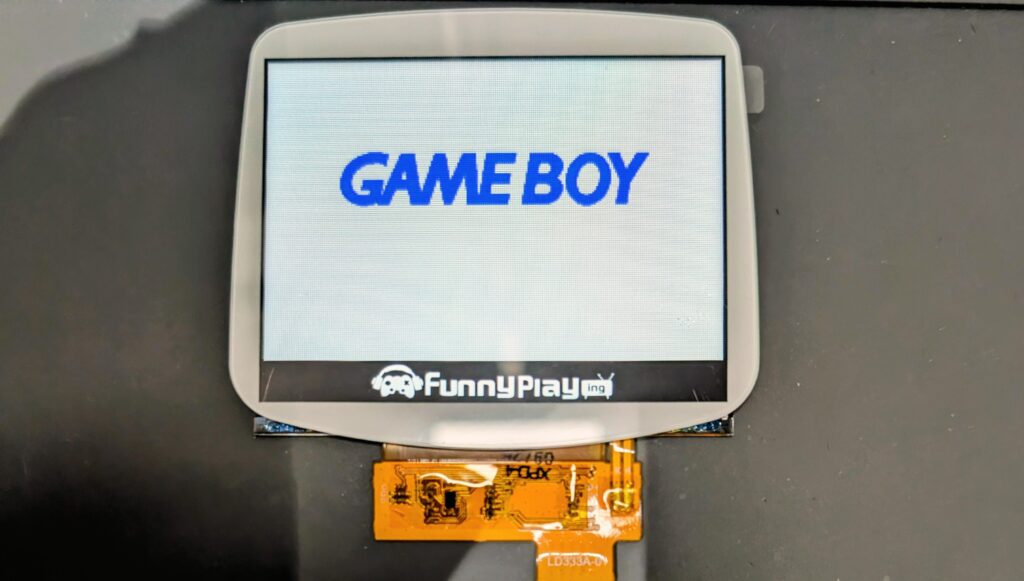
Windows OS環境下でしかロゴの変更と追加ができないので注意してください。
また、使える色の数としては4色以上の色は使えず、画像もBMPの拡張子のみにしか対応していません。そのためGIF画像なんかを設定してロゴ部分を動かして表示するようなことはできません。
このあたりは本当に惜しいポイントで、もしGIFアニメーションに対応していたら、ロゴ表示の遊び方が一気に広がったのになぁと思いました。
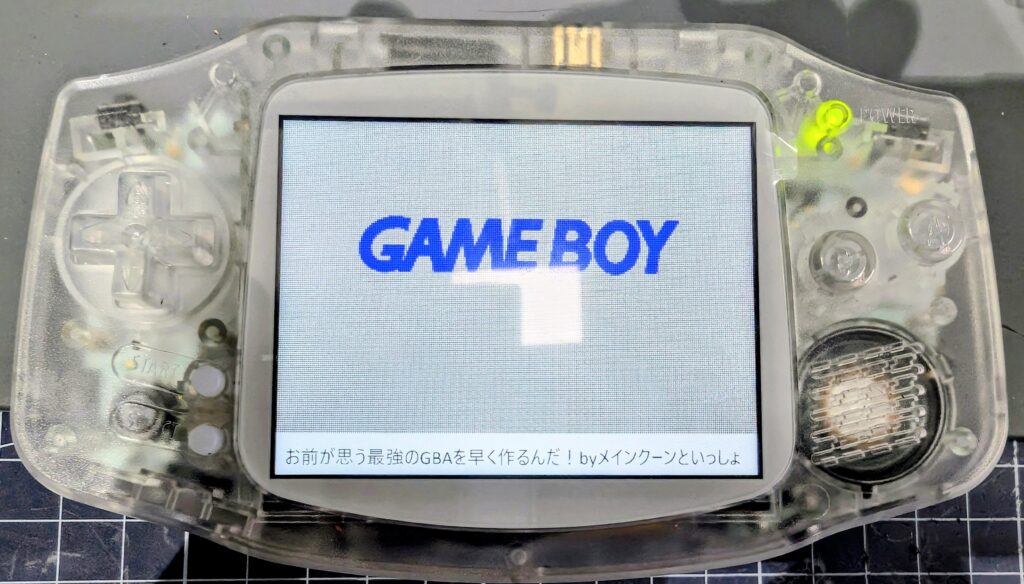
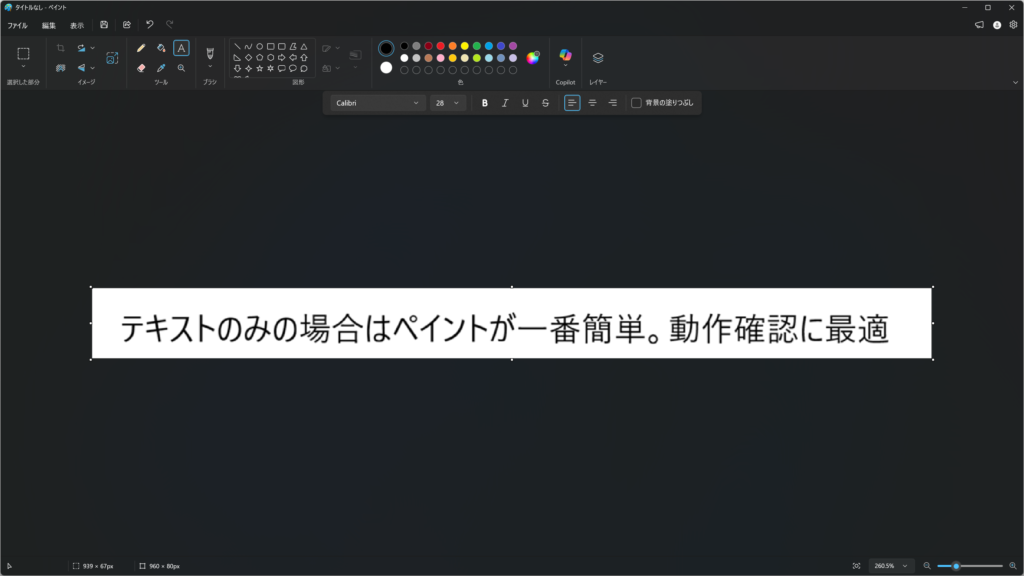
試しに上記画像のように、「FunnyPlaying」と記載があったロゴ部分を、ペイントを使用して自分で書いた文字に変更しました。
自作ロゴのインストール自体は専用ツールで簡単にできたので、手順はこのあと紹介します。
GBAのカスタマイズの注意点
※必ずFunnyPlayingの公式チュートリアルを参考に自己責任で行ってください。万が一作業中に故障・破損しても当サイトでは一切責任は負いません。
今回は必ず専用のシェルを購入してください。オリジナルのシェルや、他のIPS液晶に対応したシェルでは画面がシェルに組み付かないので注意です。
公式サイトを確認すれば一通りOK
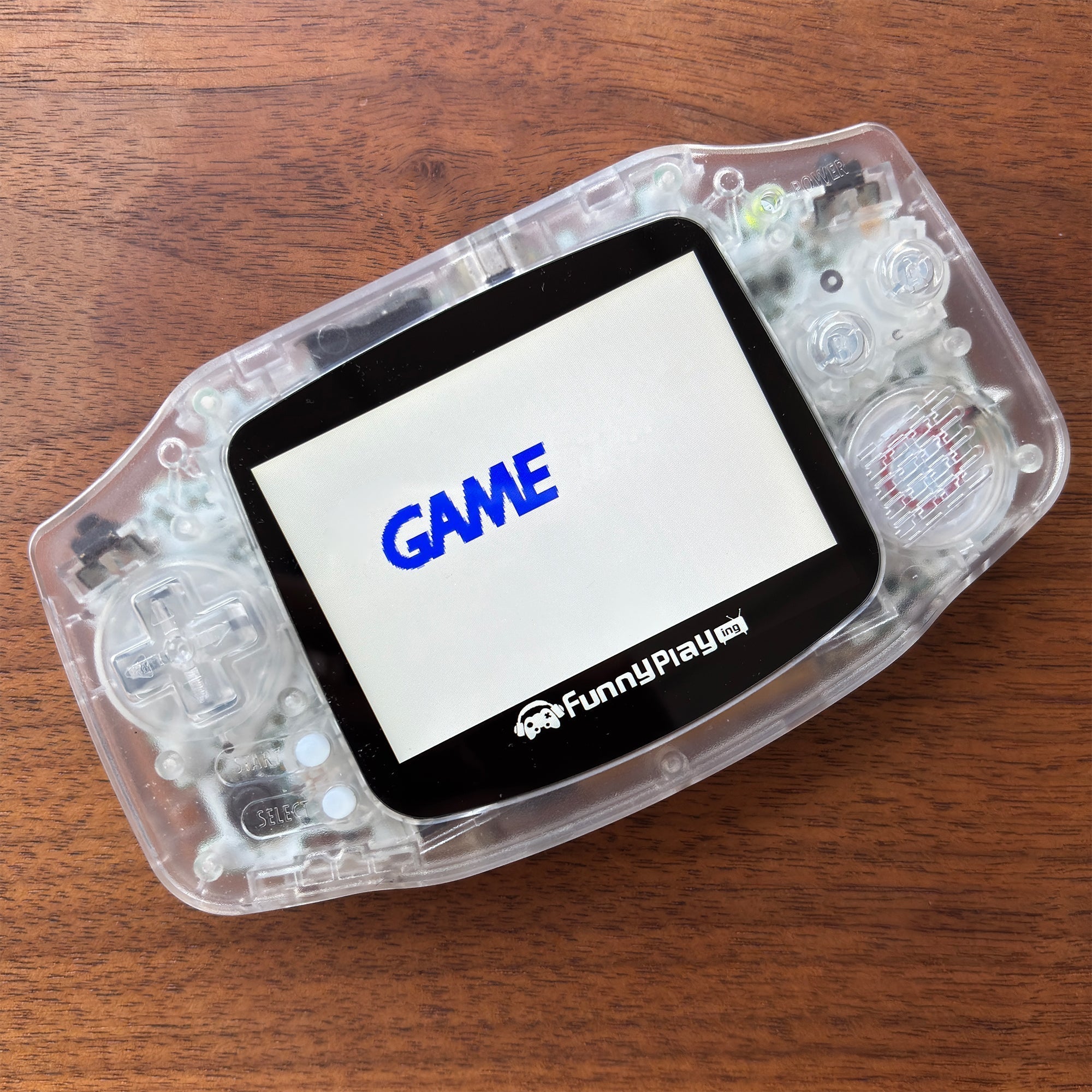
基本的には上記の公式チュートリアルを参考にすれば、はんだ付けなしでIPS液晶化できます。
IPS液晶の明るさやグリッド線などの設定変更は、画面上部の通信ケーブル端子横にあるタッチセンサーから操作可能です。
ボタンで画面変更をしたい場合はんだ付けの作業が必要
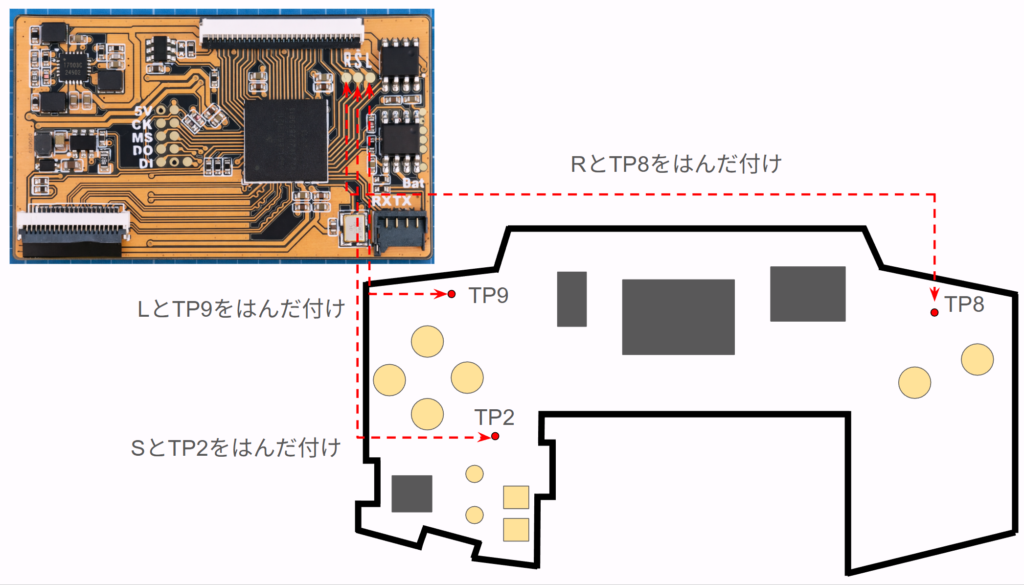
私はボタン操作による画面変更の方が使いやすいと感じているため、別途はんだ付けを行い「Rボタン」+「Lボタン」+「SELECT」を同時に押すことで画面変更の操作ができるようにしています。
上記の画像のようにGBA基板のTP8/TP2/TP9と、IPS液晶の基板のR/S/Lの位置をはんだ付けしてください。
本組に入る前にシェルのねじ切り推奨
画面をはめ込んだあと、いきなりGBA基板をシェルに取り付けようとすると、シェルのネジ穴がまだ固く、かなり力が必要になることがあります。
その状態で基板や液晶に余計な力がかかると、故障の原因になりかねません。なので、本組み前に一度ネジを通して、ネジ穴を先に馴染ませておくのを強くおすすめします。
ロゴの自作方法
自分でロゴを作る際には一番簡単なのはペイントソフトで960×80サイズでキャンバスサイズを設定してその中に好きな絵や文字を4色以内で作成してBMP形式で保存をすることかなと思います。
少し凝った画像にしたい場合は専用のピクセルアートに特化した画像編集ソフトなんかを入れたらいいと思います。超大作ドット絵を作るわけじゃないし、使える色も4色以下と少ないので、EDGEやGraphicsGaleなんかの無料ソフトで全然よいと思います。

ドット絵を描いたことがない私はEDGEを使いました。こんな感じで自分で既存のポケモンのドットを参考にしながら打ち直してみましたが、無料版でも非常に使いやすいなと感じました。
…ちょっと話はそれますが、ポケモン金銀クリスタルのポケモンドットサイズが 横56×縦54なんですよね。今回のロゴサイズは縦80なので、アスペクト比を保つと横は 約83(切り上げで83×80)くらいになります。
つまり、オリジナルのスイクンのドット絵を見ながら、リサイズ用にドットを打ち直すという苦行が発生しました。本当につらかったです。
ロゴのインストール方法
自分のお気に入りのロゴができたら、液晶に表示させるためにPCから基板にインストールする必要があります。下記の公式の手順を参考にしてください。下記のサイトで専用の書き込みツールがあるのでそちらもダウンロードしてください。

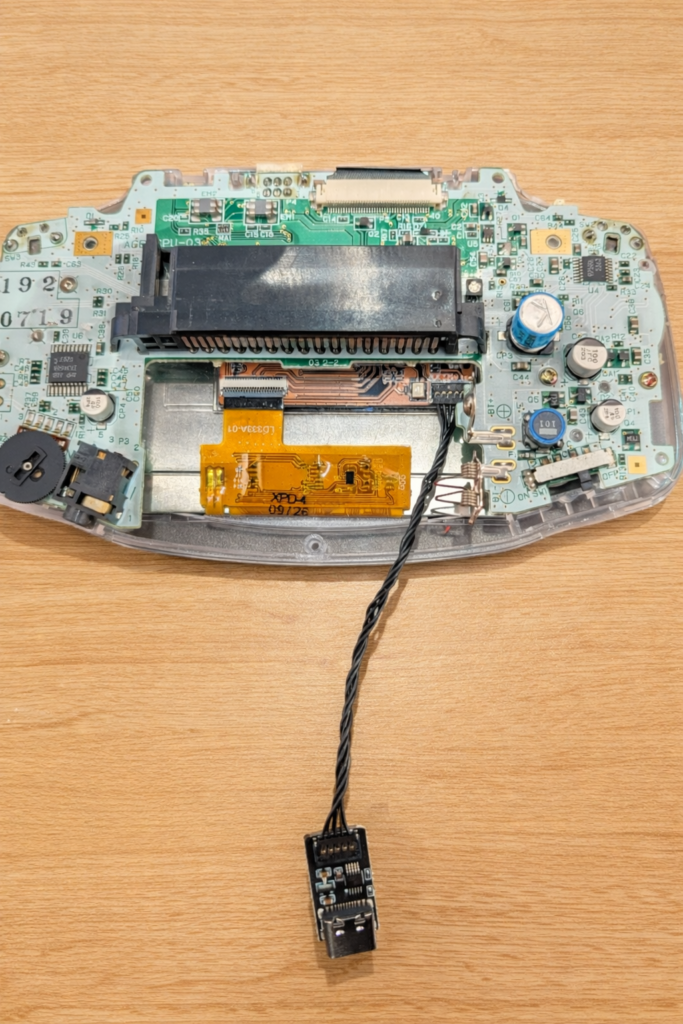
こんな感じでTypeCのコネクタとIPS液晶の基板をつないだら、TypeCケーブルとPCを接続して、公式サイトからダウンロードした「logo tool」というソフトウェアを起動してください。
2026年2月時点では、logo toolのバージョンはver0.03。まだ開発途中っぽい雰囲気があります。
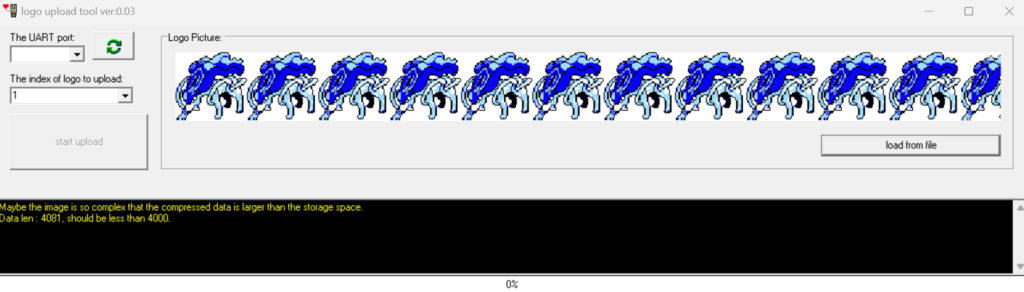
で、よっしゃースイクンたくさん表示させてやるぜぇぇぇ!!って、意気込んで画像読み込ませたら、「画像データが大きすぎるよ」って怒られました。
ちゃんと960×80のサイズにしているし、色も4色に収めているんだけど、どうやら81バイトオーバーしているらしい。なんで。
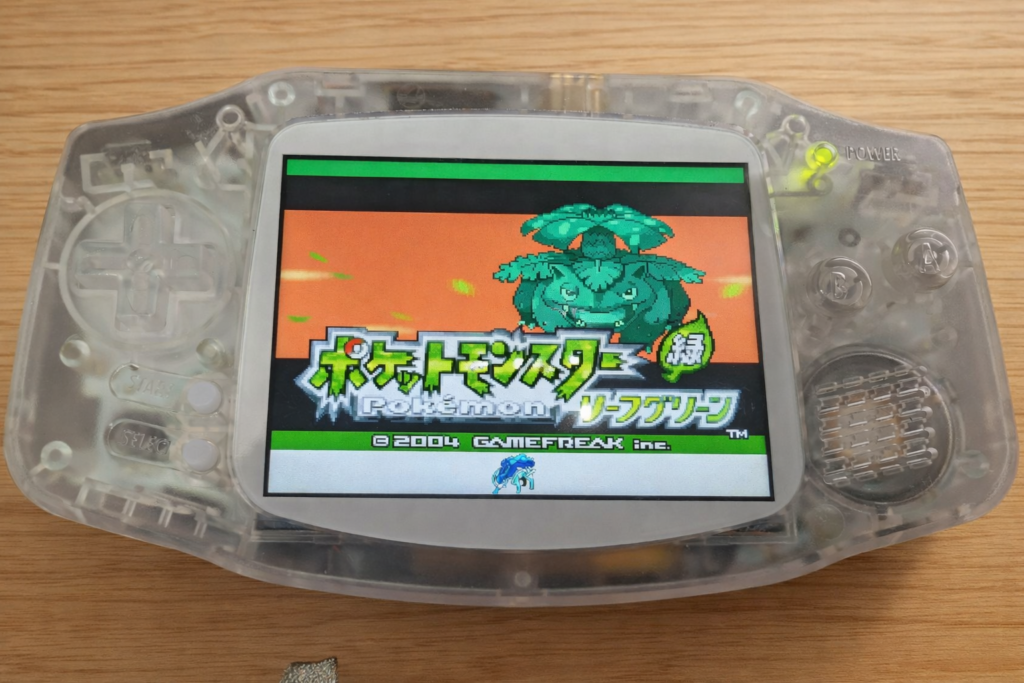
結局、スイクン1匹しか写せませんでした。めっちゃ寂しい。正直もっと遊べるもんだと思っていたのでかなり残念な感じになりました。
まとめ
これまでに無かったロゴ部分を液晶にしてオリジナルのロゴを表示させちゃおう!っていうアイデアはすごく面白いし個性が出ると思うので発想としてはかなりありだと思います。
ただ、正直ロゴの部分が思ったよりちゃっちいなとは思いました。サイズ感は申し分ないのですが、GIF画像が読み込めなかったり、4色しか使えなかったりと色々と制限が多く、拡張性はそんなにないのか・・・と少し残念な気持ちにはなりました。まぁ欲張りすぎといえばそれまでなのですが、もう少し遊べる要素が多いとかなり嬉しく思います。
IPS液晶としてはさすがFunnyPlayingといったクオリティでかなり満足のいく仕上がりになっています。明るさの調整に関しても、11段階で調整できるので特段普通に遊ぶなかでの不満はありませんでした。
今回の「AGB IPS MAX Display Laminated Kit」ですが、冒頭にも書いた通りで正直万人にオススメできるかというと、正直普通のIPS液晶でよくないか?という感想です。
そもそもFunnyPlayingのIPS液晶自体のクオリティは高いですし、あえて値段をプラスしてまでロゴのIPS液晶にする必要があるかといわれると、ちょっとプラスした料金に見合っていないかな~っていうのが本音です。人柱になろうと思った結果なのでいいんですけど、ちょっと残念。
もし今後、
- GIFアニメーション対応
- 色数の拡張(4色→256色など)
- 表示可能なデータサイズの緩和
このあたりが進めば、個性を出しやすくなって、かなり面白い製品になると思います。
コメント