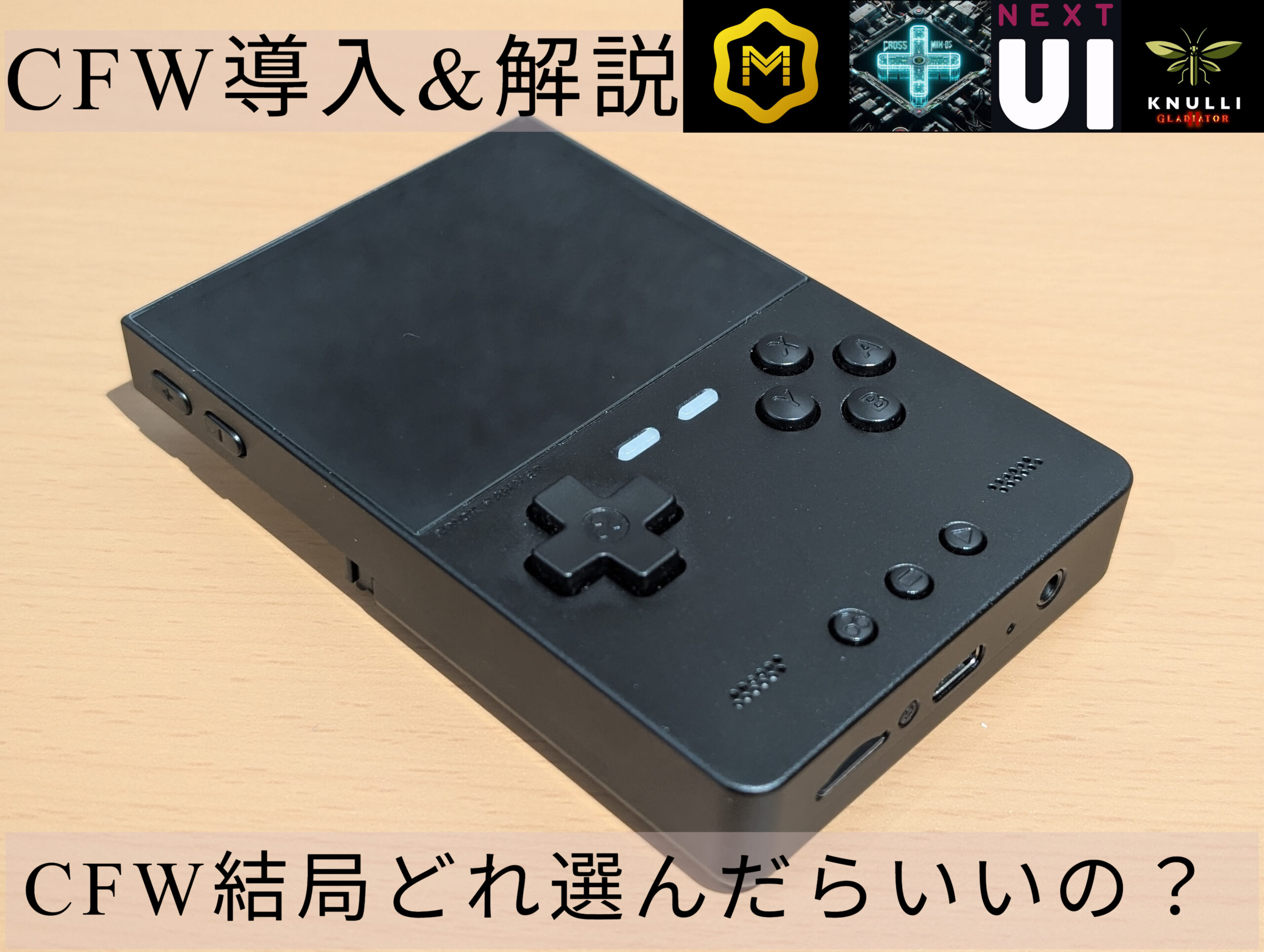
前回の記事でCFWの比較をした結果、muOSが個人的に現状あるのCFWの中ではオススメできるものでした。今回はTrimUI Brick/TrimUI Brick HammerにmuOSを導入する方法について解説していきます。
muOSの公式ページを確認していけばCFWの導入ハードル自体はそれほど高くないのですが、初心者の方でも躓かないようになるべく丁寧に解説していこうと思います。導入で困ったときの助けになれば幸いです。

muOS導入に必要な事前準備
まず、muOSの導入に必要なアプリや道具の準備を整えていきます。
使用するツール「Raspberry Pi Imager」のダウンロード
※他にSDカードにOSイメージをフラッシュできるソフトを使用する場合、この工程は不要です。
以下のサイトよりRaspberry Pi Imagerをダウンロードしてください。

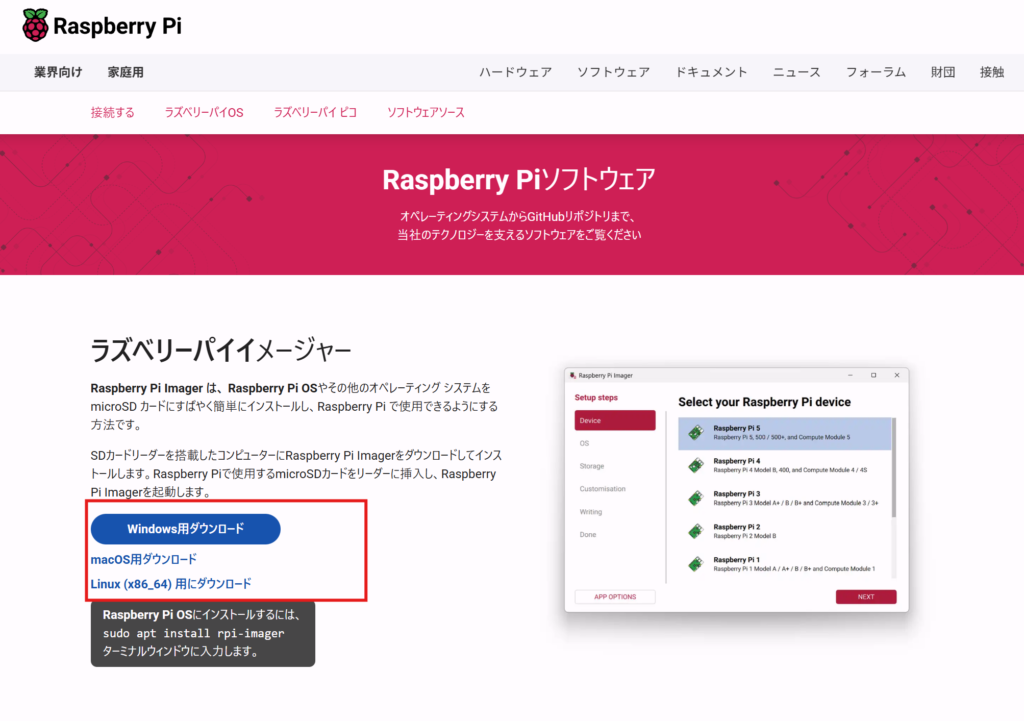
上記画像の赤枠で囲った部分からダウンロードできます。
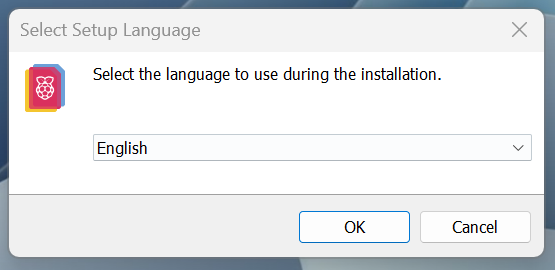
ダウンロードした「imager-v2.0.2.exe」をダブルクリックしてインストールします。
言語は日本語に非対応のため、「English」を選択して進めてください。
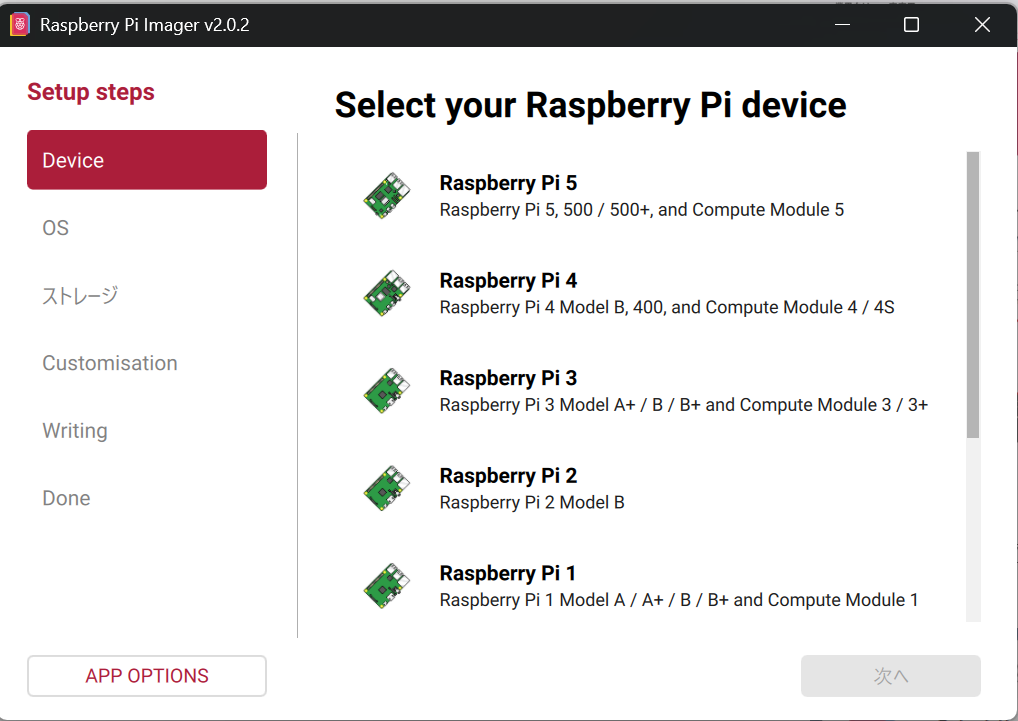
インストールが終わり、こちらの画像のようにアプリケーションが立ち上がれば、一旦ここまででOKです。
使用するmicroSDカードの準備
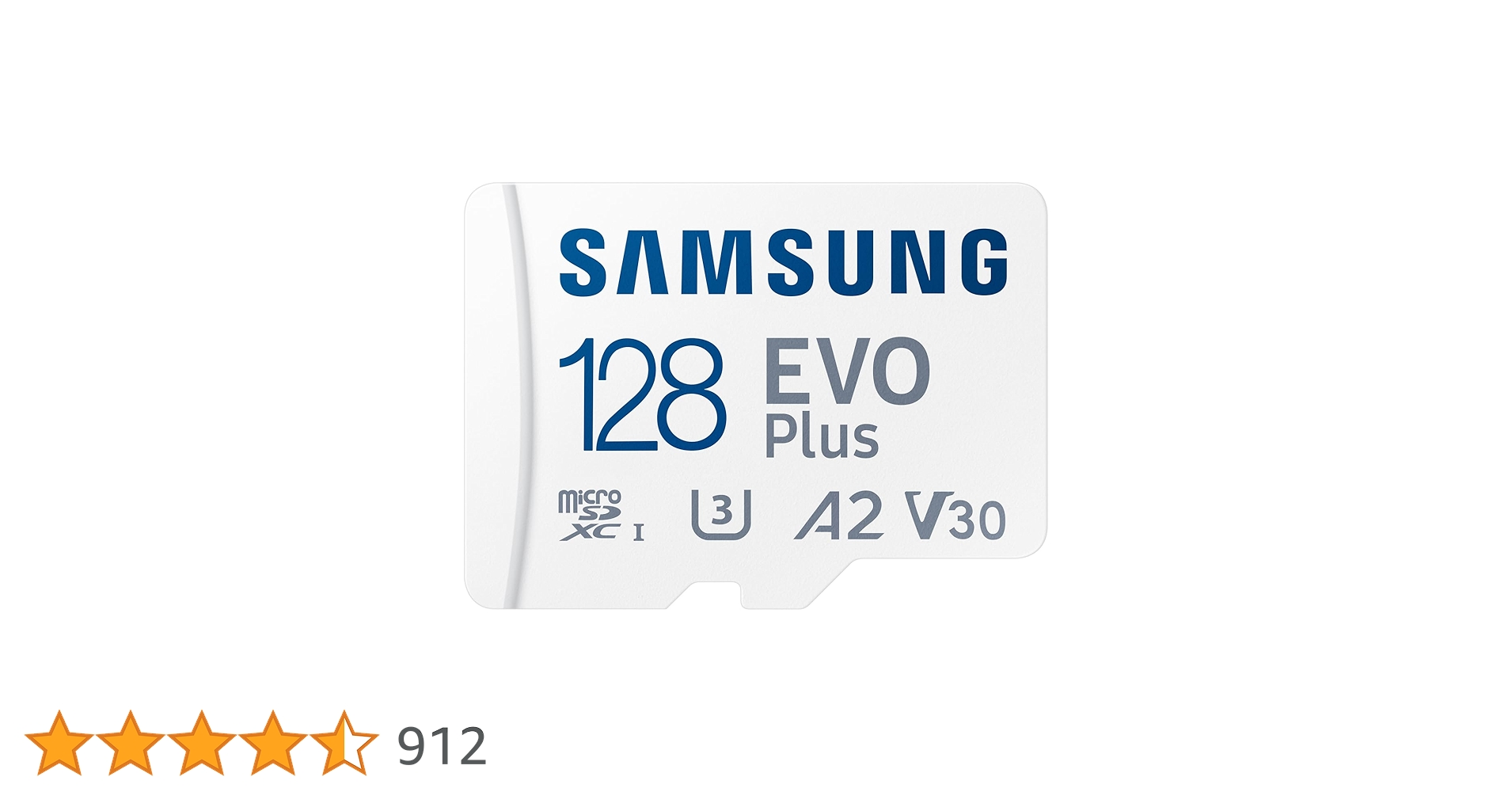
microSDカードには必ず16GB以上の容量があるものを使用してください。TrimUI Brickシリーズ自体はハイスペック端末ではないため、レトロゲームをやるといってもゲームデータの容量はそれほど大きいもの(1GBを超えるようなデータ)は無いんじゃないかと想定しています。ですので、どんなに多めに見積もったとしても128GBもあれば事足りるかと個人的には思っています。
推奨事項としては、microSDカードは付属してきた使用しないでください。muOS公式からも「Samsung製やSandisk製の高品質microSDカードを使用するように」と注意喚起があります。
オススメのmicroSDカードはこちらです。私もこれを使用しています。


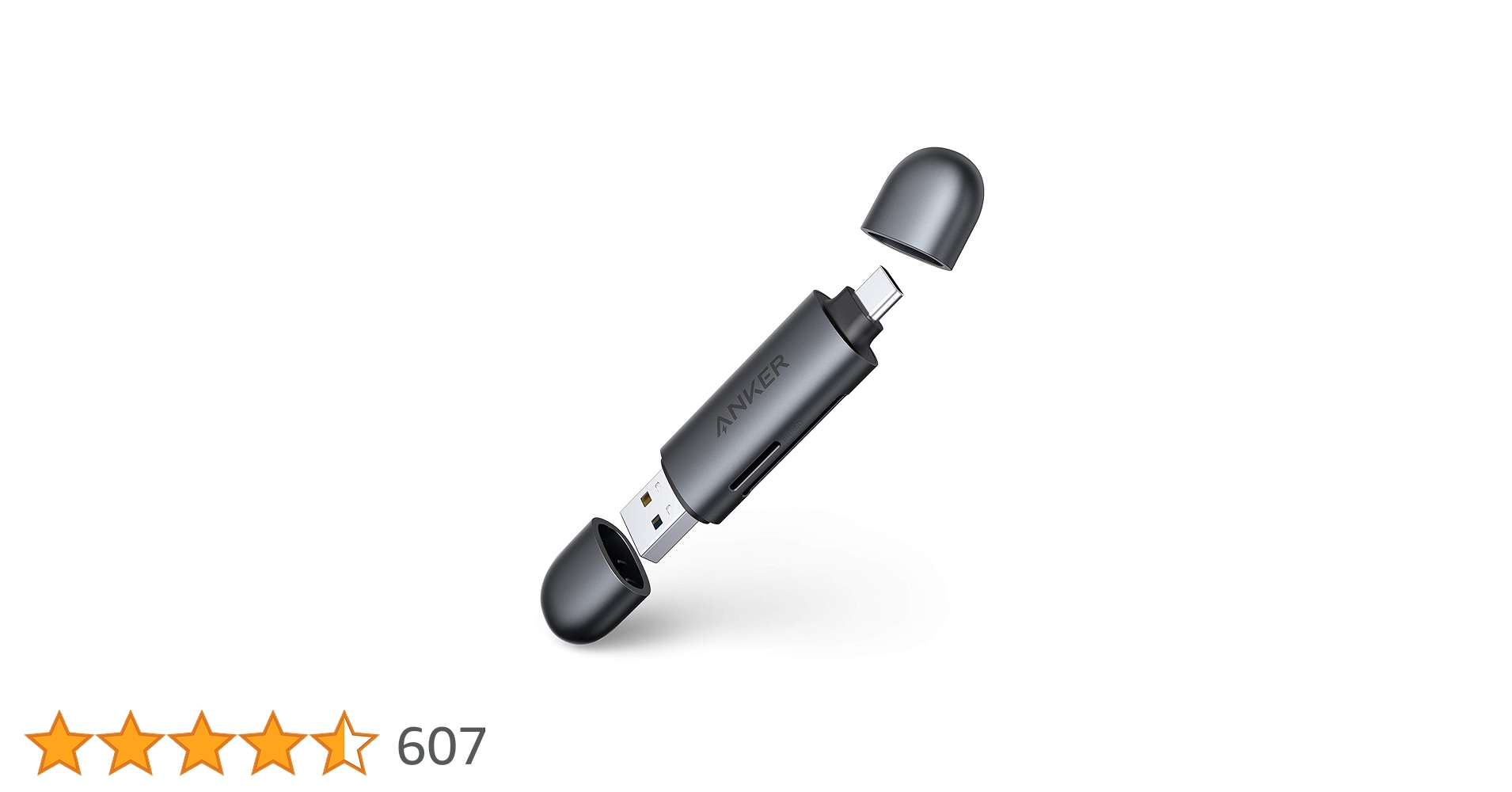
オススメのmicroSDカードリーダーもついでに紹介しておきます。これに関してはご自身が持っているSDカードリーダーで全然OKです。

muOSのダウンロード
続いてはCFWのmuOSをダウンロードしていきます。
CFWのダウンロード

こちらのmuOSのサイトからダウンロードします。記事執筆時点では最新が2025年8月更新版のバージョンが最新ですが、必ず最新版をダウンロードしてください。

今回はCFWのアップデートではなく、新規インストールを想定しているため「Download Full image」を選択します。Gofile、MEGAどちらでも好きなアップロードサイトからダウンロードしてOKです。今回はGofileを選択したと想定して解説していきます。

各種筐体用のCFWイメージがありますが、必ず「TUI-BRICK」と記載があるファイルを選択してください。誤った筐体のCFWをインストールした場合、最悪ゲーム機本体がクラッシュして動作しなくなる可能性があります。
TrimUI BrickにmuOSをインストール
ここからmicroSDカードに先ほどダウンロードしたCFWのイメージをフラッシュしていきます。
microSDカードのフォーマット
今回は上記でインストールした「Raspberry Pi Imager」を使用して、microSDカードのフォーマットを行います。別にフォーマットができれば、他のアプリケーションでもよいと思われます。

初めにRaspberry Pi Imagerを立ち上げ、「Device」タブで「No filtering」を選択します。
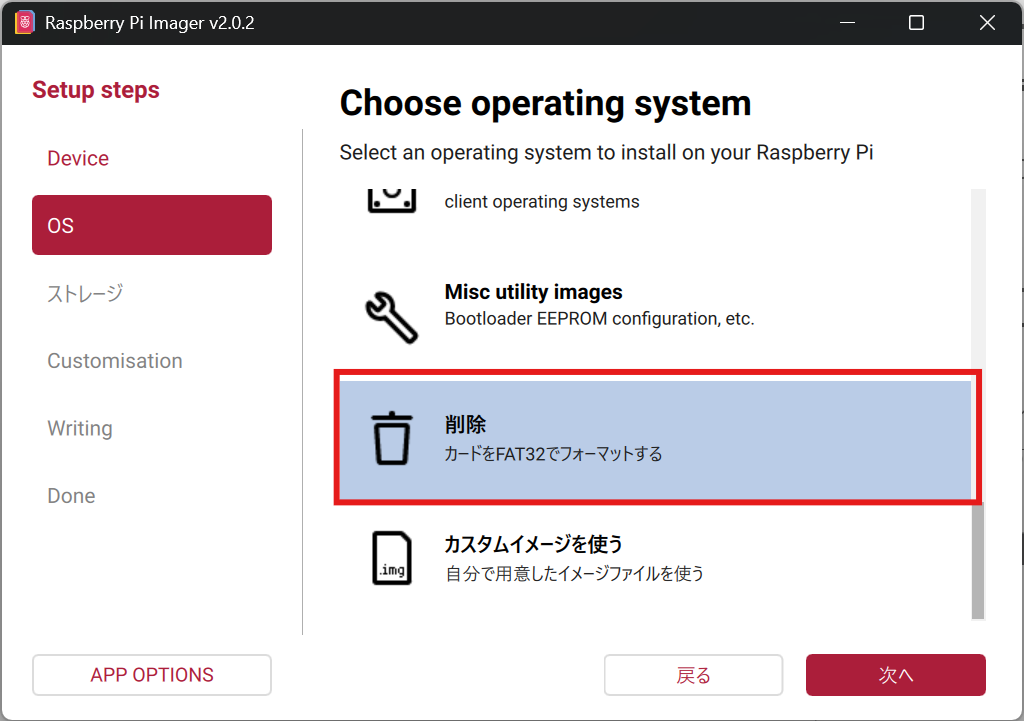
続いて、「OS」タブで「削除」を選択してmicroSDカードをFAT32形式でフォーマットを選択します。
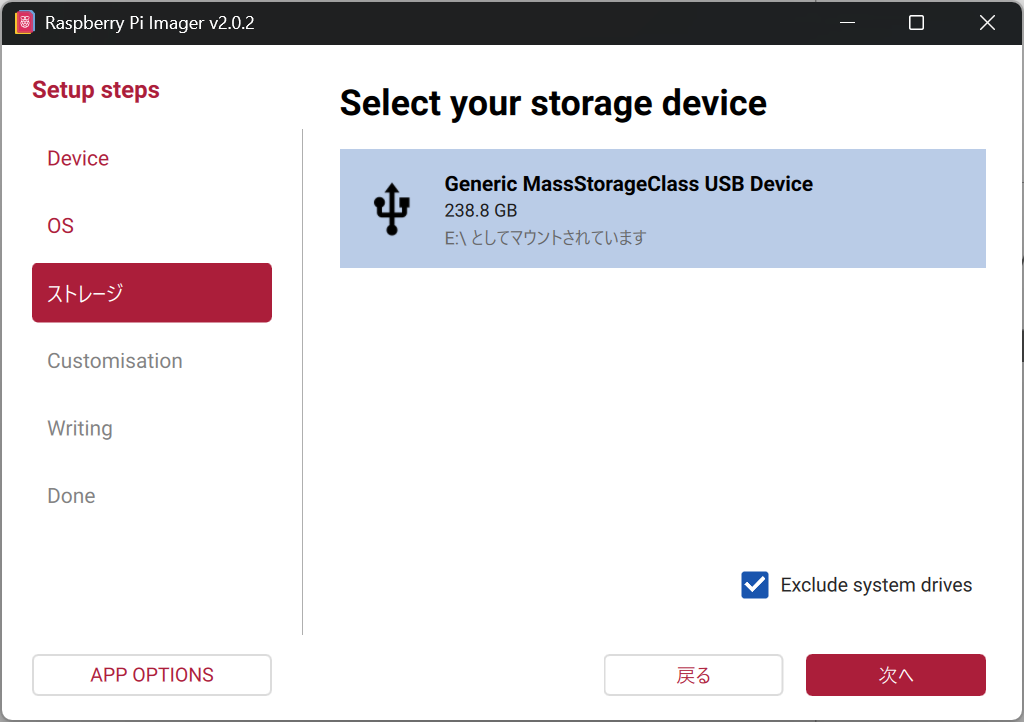
すると、microSDカードを選択する画面に移りますので、「ストレージ」タブでフォーマットしたいmicroSDカードを選択してください。
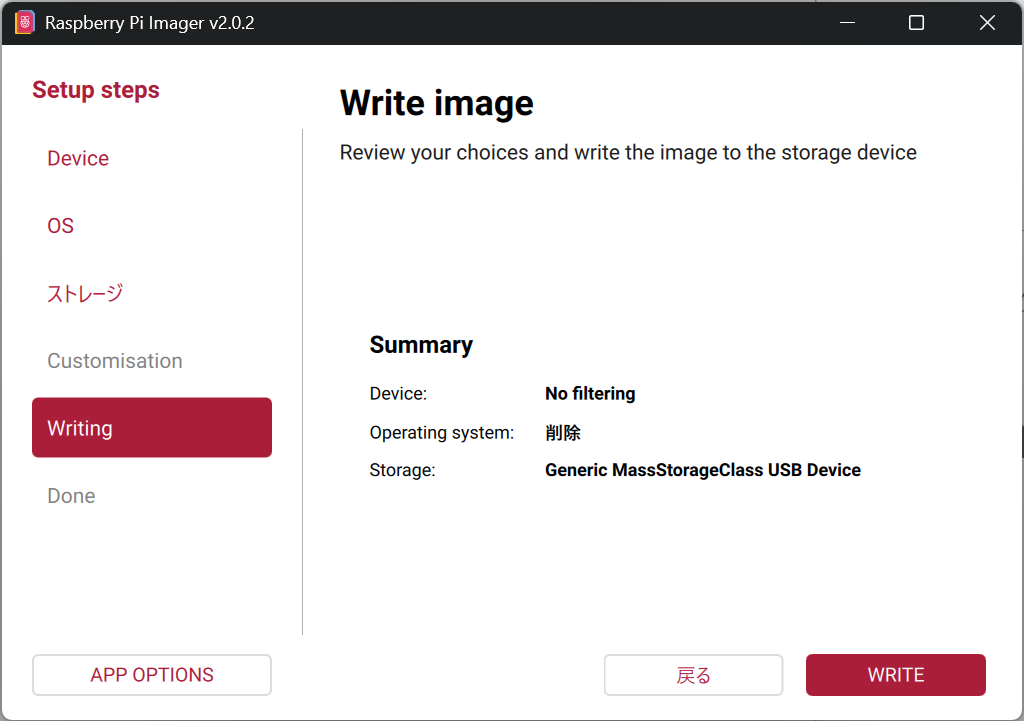
最後に「Writing」タブでWRITEをクリックしたらフォーマットが開始されます。
CFWをmicroSDカードにフラッシュ
ここから今フォーマットしたmicroSDカードに先ほどダウンロードしたCFWのイメージファイルをフラッシュしていきます。
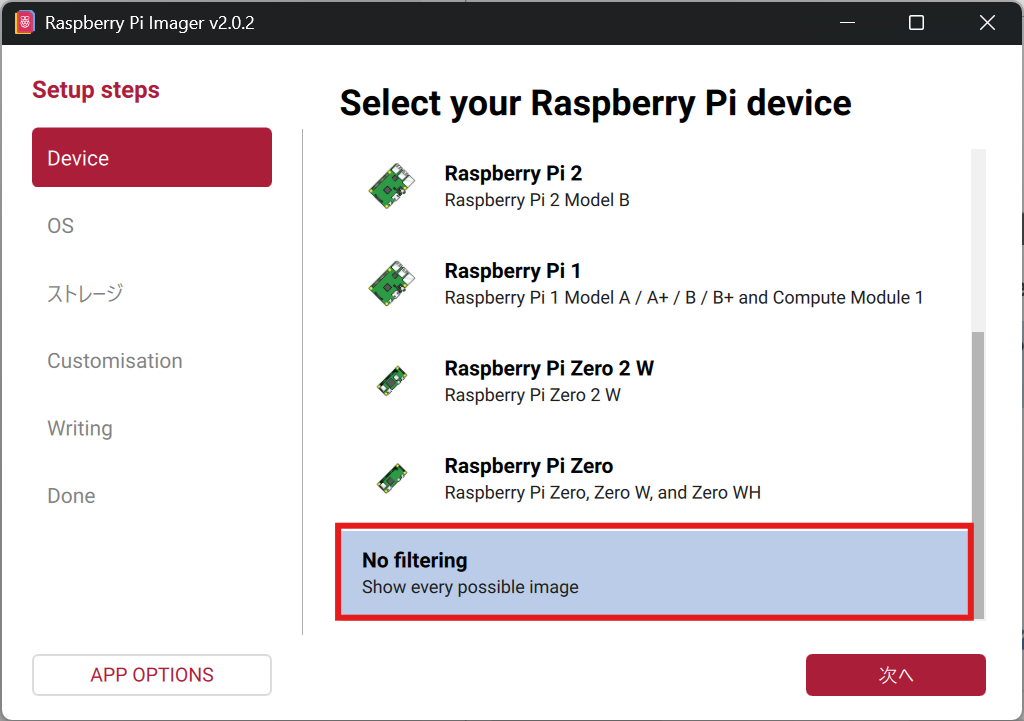
先ほど同様に、Raspberry Pi Imagerを立ち上げて、「Device」タブで「No filtering」を選択してください。

「OS」タブで「カスタムイメージを使う」を選択後、エクスプローラー画面が立ち上がるので、
先ほどダウンロードしたCFWイメージファイルの、
「MustardOS_TUI-BRICK_2508.4_LOOSE_GOOSE-a55cdbe8.img.gz」
こちらを選択してください。
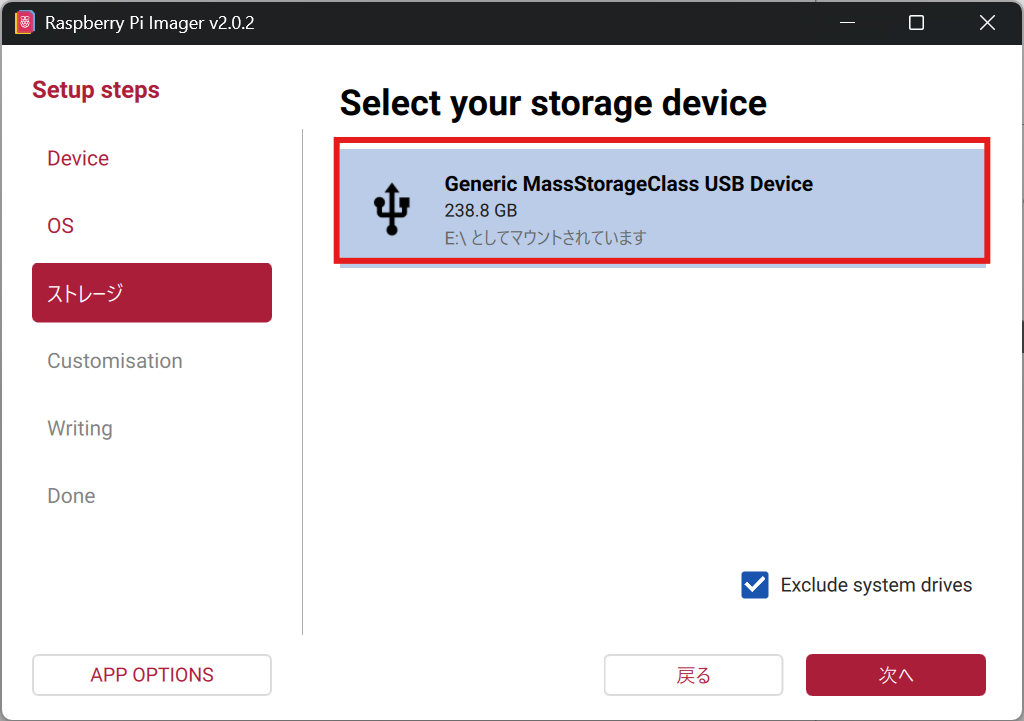
イメージファイルを選択後、「ストレージ」タブで先ほどフォーマットしたmicroSDカードを選択します。
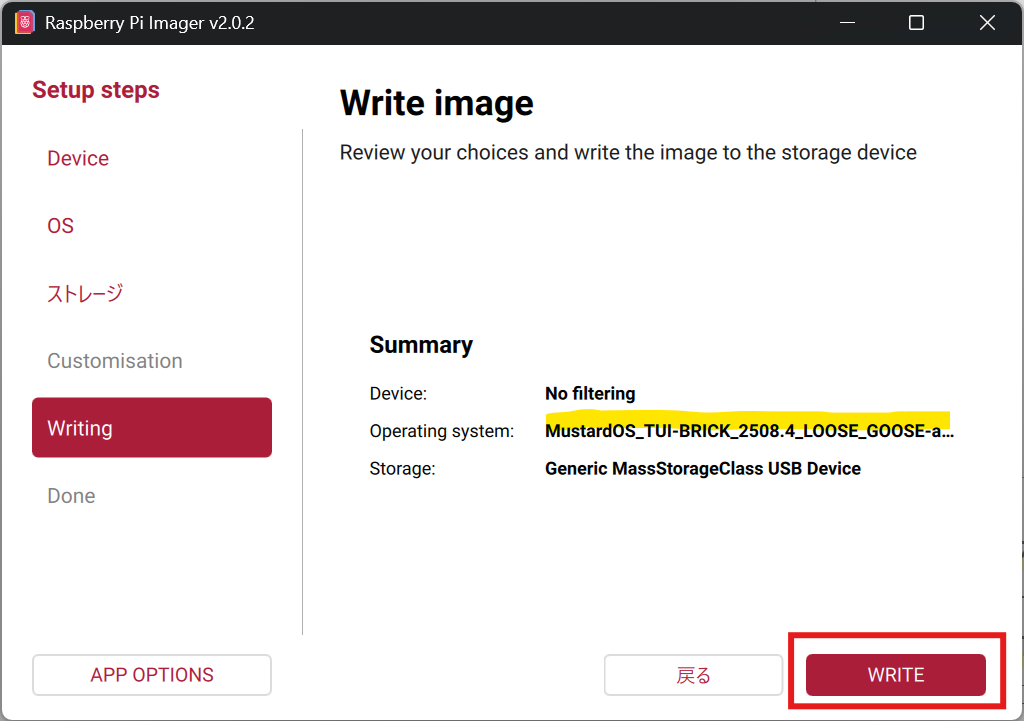
「Writing」タブでmuOSのイメージが選択されていることを確認して「WRITE」をクリックしたら書き込みが始まります。2~3分程度で書き込みは終わるかと思います。
動作確認
先ほどmuOSをインストールしたmicroSDをTrimUI Brickに挿し込んで本体を起動してください。
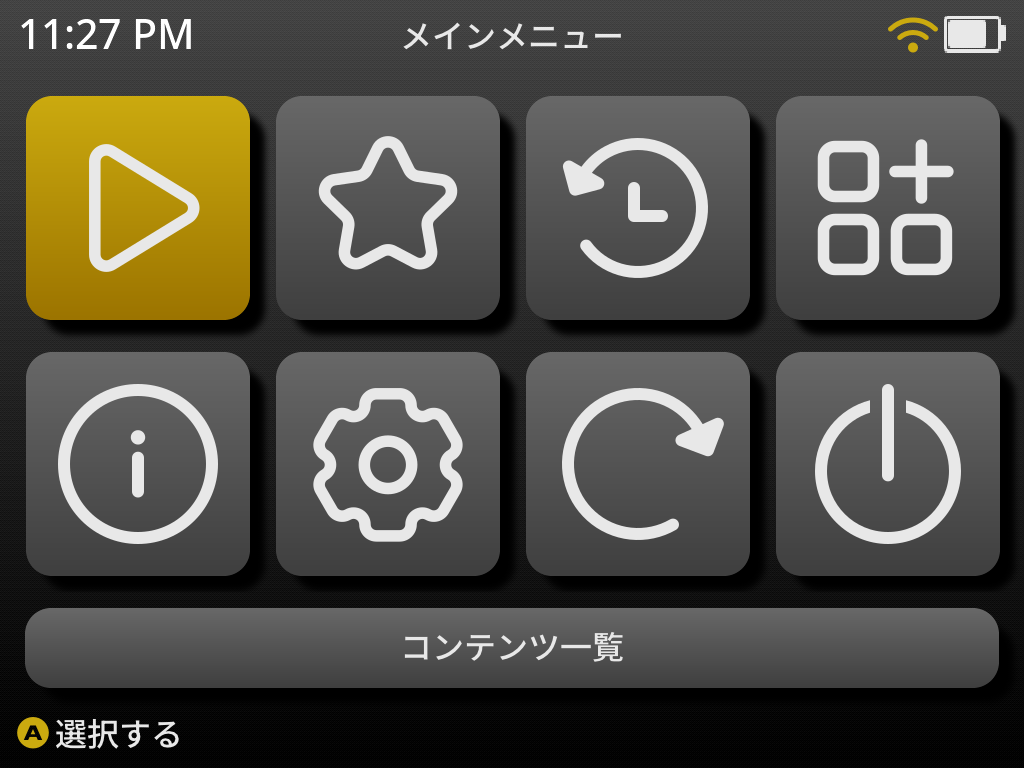
muOSのロゴが起動して、上記のようなホーム画面が表示されていればCFWの導入に成功しています。
簡単な動作確認も踏まえて、日本語の設定をしてみようと思います。
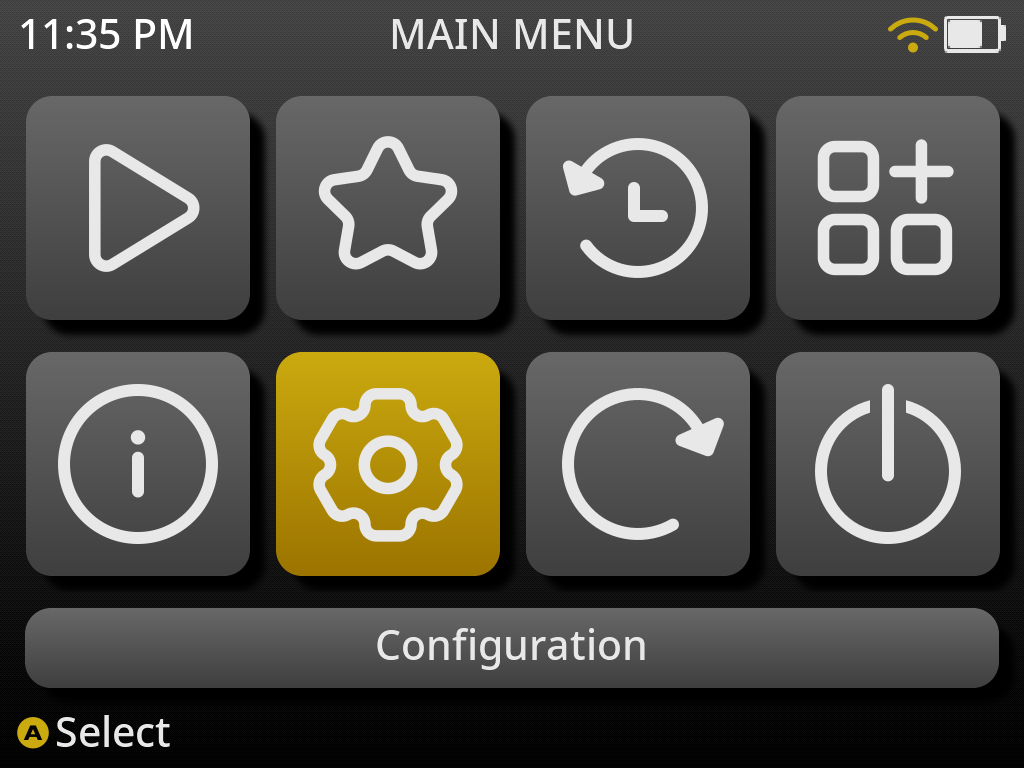
ホーム画面の「Configuration」から
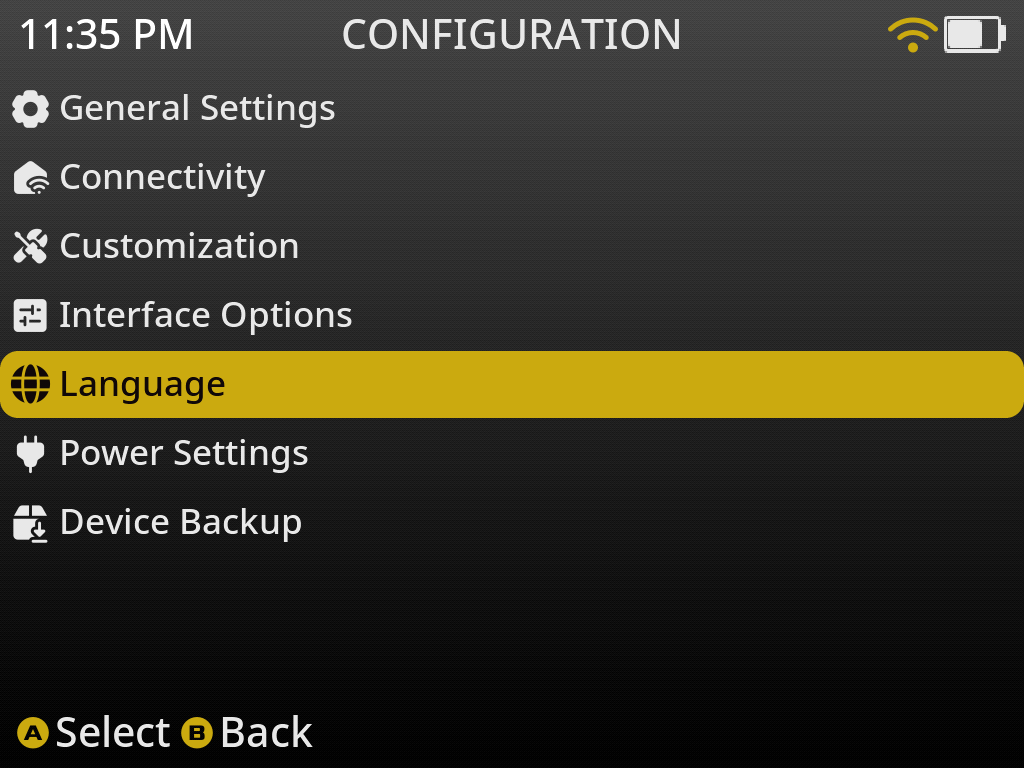
「Language」を選択して、
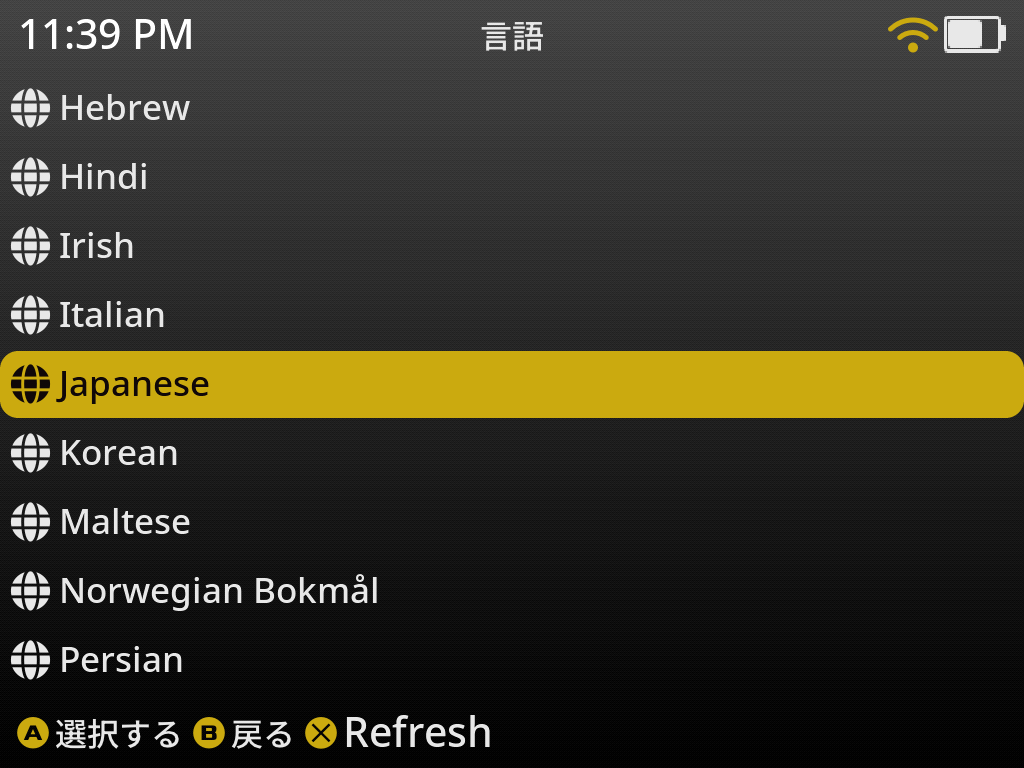
言語の一覧の中から「Japanese」を選択します。これで日本語画面に切り替わるかと思います。
以上でCFWの導入は終了です。お疲れさまでした。
まとめ
今回はTrimUI BrickシリーズにオススメのCFW、「muOS」について導入方法を解説した記事になっています。muOS自体は非常にクオリティの高いCFWになっており、現状TrimUI BrickでCFWを導入するなら一番オススメです。
不明点等あればコメントやXでのリプライで教えていただけると追記・修正しやすいです。
muOS自体はテーマを自分で設定しないと非常にシンプルなデザインです。テーマの選び方や初期設定のしかた、PortMasterの使い方等も別途記事にしてみようと思いますので、詳しくはそちらで解説していきます。
コメント