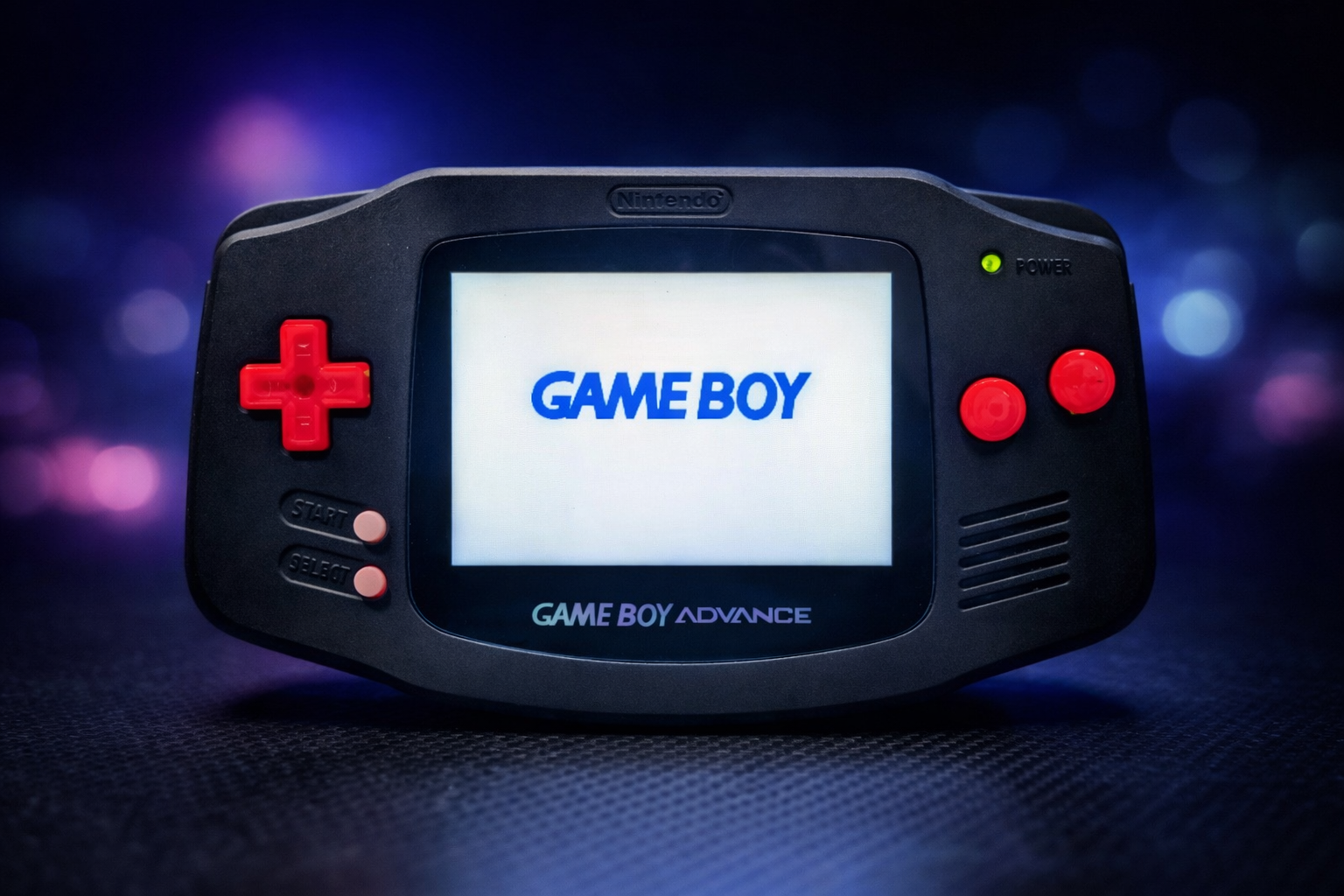
2月に入ってから、GBAを2台カスタマイズしています。ええ、金欠です。
でも今回のGBAは、前からずっとやってみたかった「クロックアップ機能」を追加するカスタムなのでセーフです(何が?)。
GBAではポケモンを遊ぶことが多いんですが、ストーリーをもっとテンポよく進めたり、「じしん」などのわざマシン回収を効率化したいと思うことってあるじゃないですか。GC系の自動化にも憧れはあるものの、普段は実機で遊ぶことが多いので、「実機のまま倍速プレイできたら最高なのに」とずっと思っていました。
倍速機能を追加するMOD自体はいろいろありますが、今回はLED機能も一緒に追加できるキットが販売されていたので、せっかくだし、この機会にずっと気になっていた倍速MODを実装してみることに。それとあわせて、検証も兼ねていろいろ遊んでみました。
この記事では、IPS液晶とクロックアップ機能の相性、実際に倍速プレイして感じたことをまとめています。「クロックアップしてみたいけど、どうやればいいんだろう?」と思っている人の参考になればうれしいです。
GBA LED+Clock moduleとは
GBA LED+Clock moduleとは、おせろさん(@Ocelo_465)が作成したGBA改造キットです。
GBAの基板にキットをはんだ付けすることで、オーバークロック機能と、ボタン周辺にLED機能を追加できます。
LEDは12色のカラーバリエーションがあり、十字キーで4か所、START/SELECTボタンで2か所、A/Bボタンで4か所の計10か所を任意の色で光らせることが可能です。
また、ゲームの速度を変更できるオーバークロック機能があり、最低50%速度から最大200%速度まで変更が可能です。これによりゲームの周回速度をあげたり、シューティングゲームなんかではゲーム速度を落として難易度を下げて攻略なんかにも使えたりします。
購入先
GBA LED+Clock module 購入先
おせろさん(@Ocelo_465)のBOOTH販売ページから購入しました。
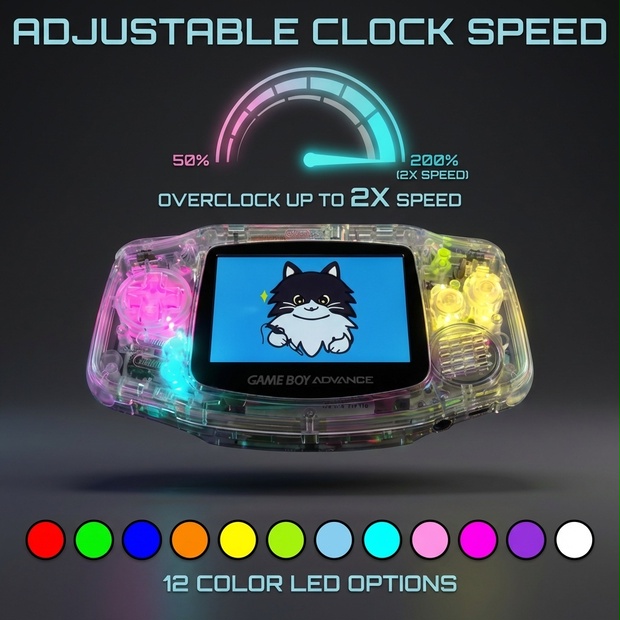
細かい注意事項は上記販売ページに記載があるのでそちらを参照ください。
IPS液晶の購入先
今回はFunnyPlaying製のIPS液晶ではなくHISPPEDIDO製のIPS液晶を使用しています。
FunnyPlaying製のIPS液晶は倍速機能と相性が悪く、倍速時に画面がバグるので本KITを使用する際には必ずHISPPEDIDO製のIPS液晶を使用してください。
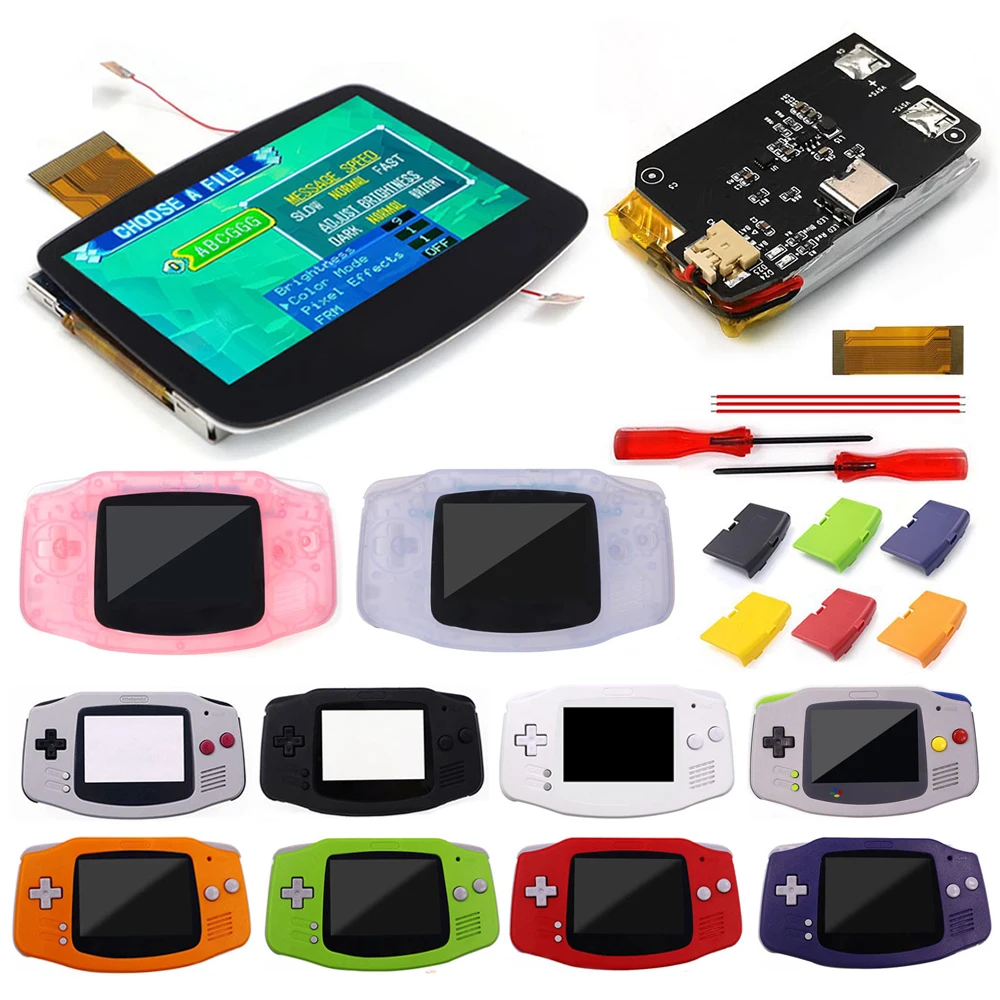
私はIPS液晶+Liバッテリー+外装シェルのセットを購入しましたが、必要に応じてIPS液晶単品でも購入できます。
カスタマイズ時の注意点
以降GBAの分解作業が必要になりますので、必ず自己責任で行ってください。
万が一作業中に破損や故障があった場合、当ブログは一切の責任を負いません。
あった方がいい道具たち
- はんだごて(必須)
- プラスドライバー(必須)
- Y字ドライバー(必須)
- フラックス(必須)
- はんだ水とり線(必須)
- ヒートガン(推奨)
- ピンセット(推奨)
ヒートガンに関しては推奨工具ですが、水晶発振器の取り外し作業の難易度が大幅に下がる気がしますので私は使用することを強くオススメします。はんだ作業に自信があれば特に必要ありません。
水晶発振器の取り外しが必要
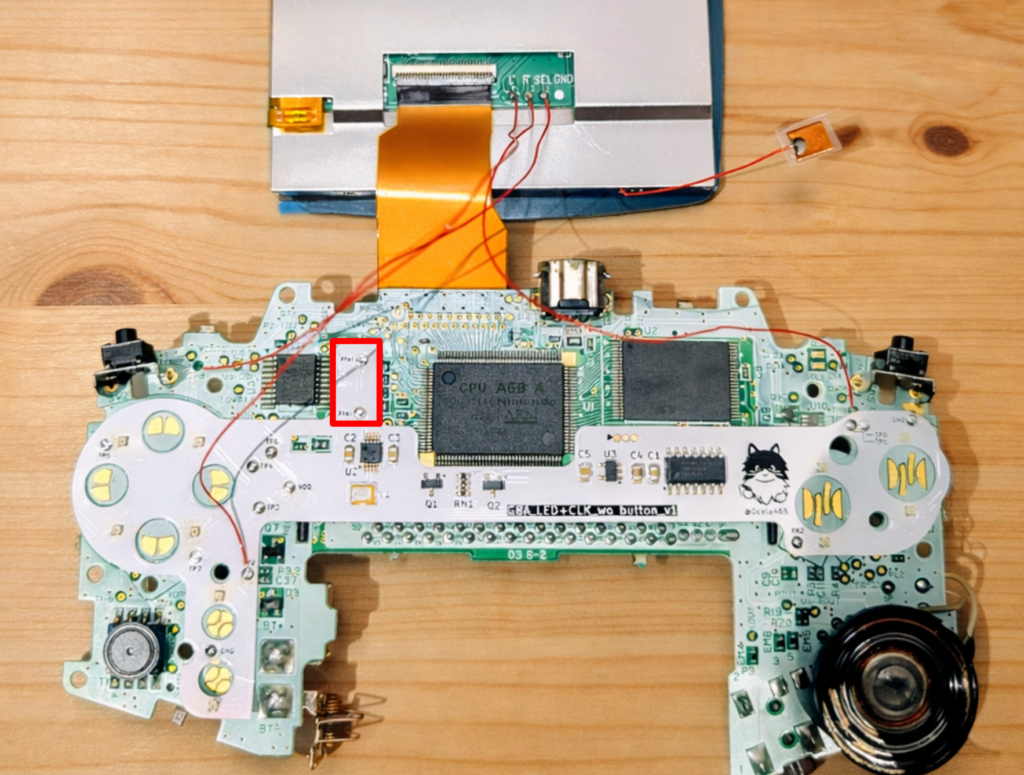
赤枠で囲った部分の水晶発振器を取り外してから、画像のように今回のKITを取り付ける必要があります。私はヒートガンを使用して取り外しました。
取り外しの際に周辺のコンデンサや抵抗なんかを一緒に外してしまわないように注意してください。また無理に外そうとすると基板のパターンを痛めて最悪起動不可になる可能性もあるので細心の注意を払ってください。
IPS液晶のはんだ付けポイントを隠さないように注意
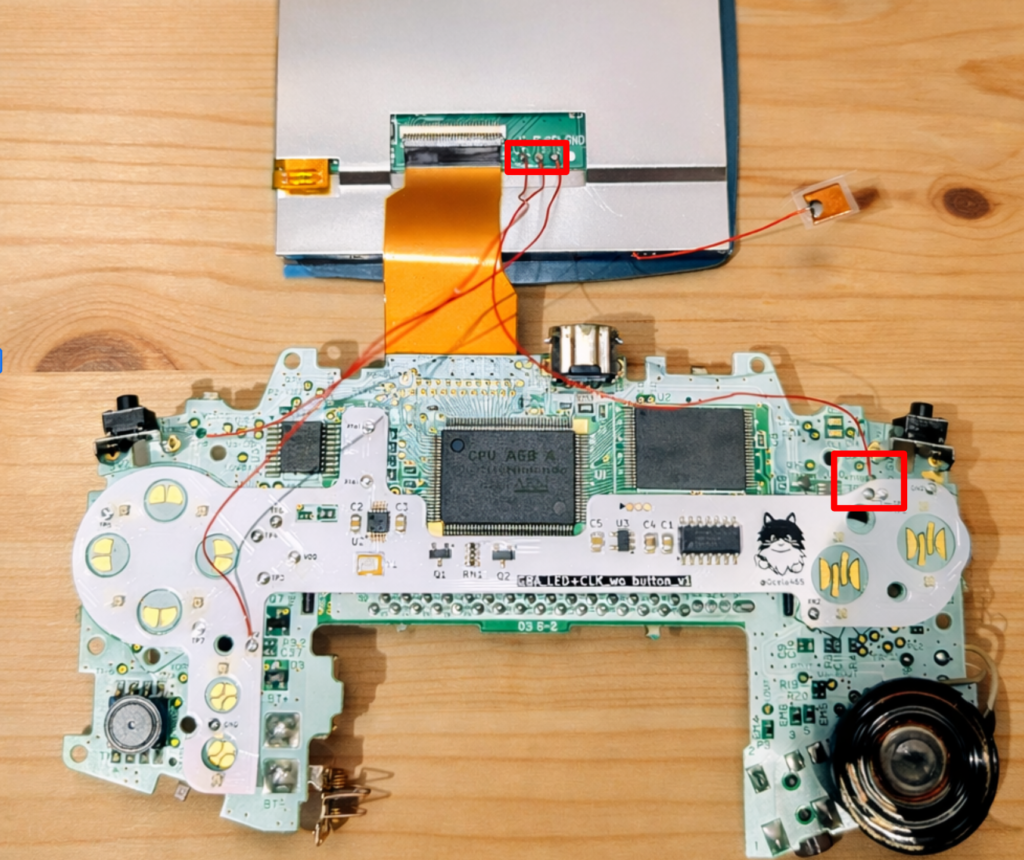
IPS液晶の設定をボタン操作で可能にする場合には、はんだ付けで液晶基板とGBA本体基板をつなげる必要があります。
特にRボタンと繋げるところのTP8の接点部分がKITと非常に近い位置にいるため、KITを基板に取り付ける際にはTP8の接点部分を隠してしまわないようにしっかりと位置合わせしてください。
まぁ、最悪隠れてても他の部分でRボタンとつながればいいので致命的な問題にはならないと思います。ただ、ちゃんと正しい位置合わせしていれば隠れないため、逆にTP8の接点が隠れているとKITの取り付け位置があっていない可能性があります。
TP2にリード線を取り付け時にKITが浮かないように注意
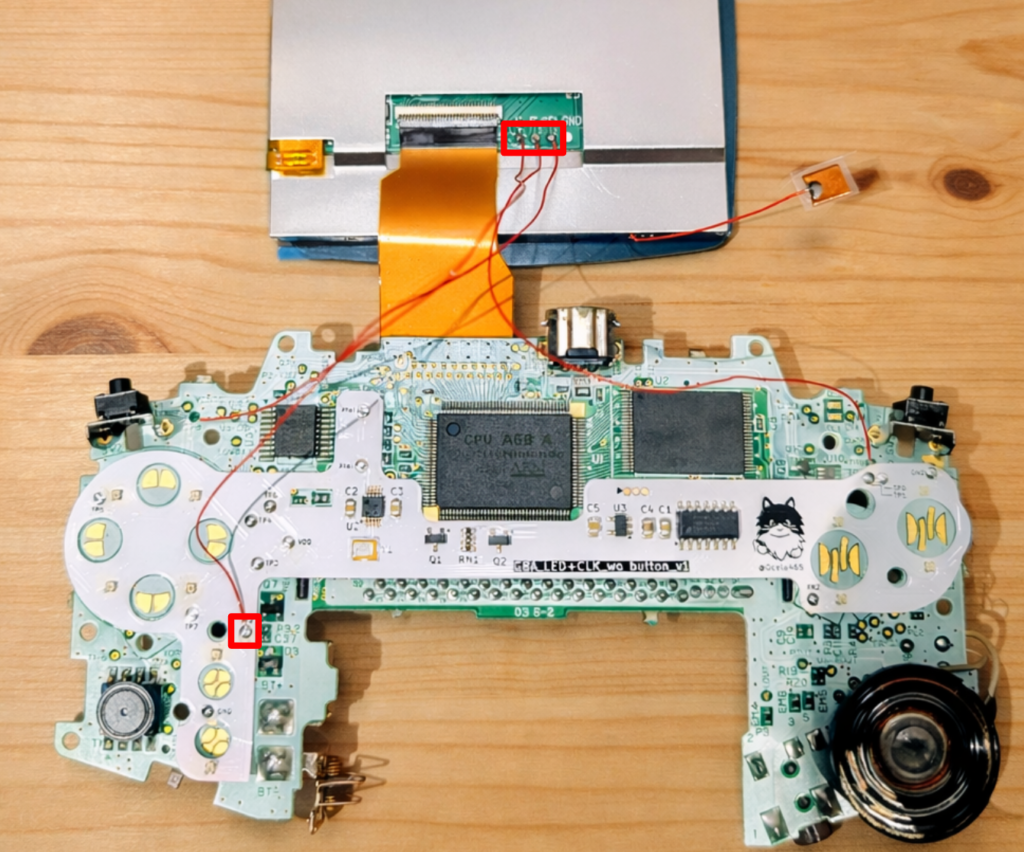
またありえそうな注意点としては、KITでもTP2をはんだ付けのポイントとして使用しているため、TP2とIPS液晶のリード線をはんだした際に、KITとリード線はつながったけど、KITとGBA基板が離れてしまい接点が浮いてしまうと正しく機能しません。
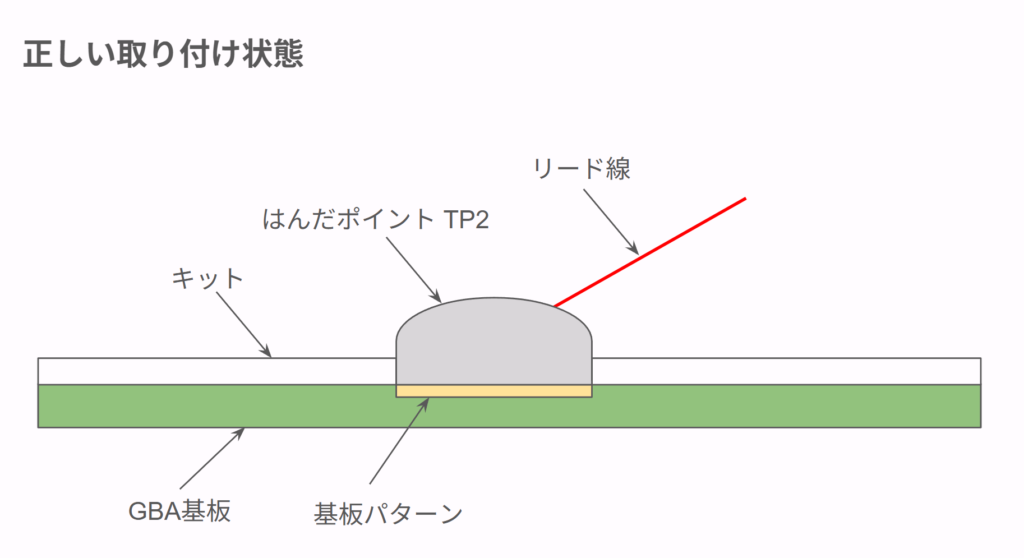
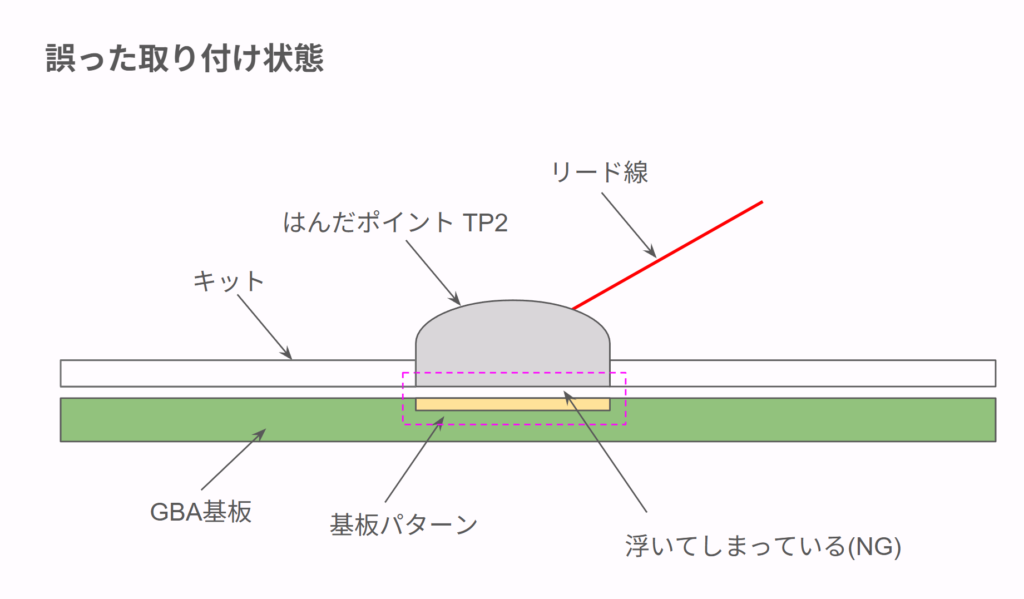
はんだ付けが終わったら、一度KITを軽く持ち上げてみてしっかり本体側の基板と接続されているか確認してみてください。
倍速プレイをしてみた感じ
めっちゃいい感じ!!
2倍速でもちゃんと動作している。
2時間くらいプレイして今のところ特に目立った気になる点はありません!!
ただ液晶側の設定でFRMを「ON」にしておかないと、倍速時に画面の左上が若干ぶれてしまうので、プレイ時にはFRMを「ON」にしてプレイすることをオススメします。FRM設定をしておけば画面のブレもほぼ気にならないレベルまで解消されました。
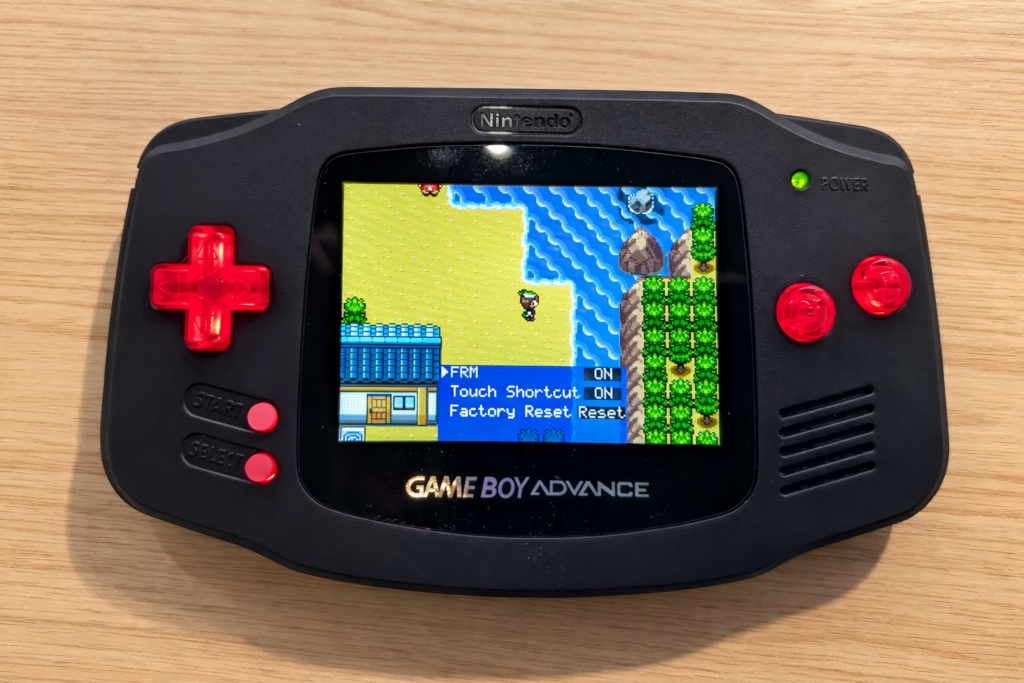
LEDに関しては現状デフォルトの赤のままにしていますが、この色と本体シェルの組み合わせがかっこよくて気に入っています。「LEDで光らせるならやっぱりクリアシェルでしょ~!!」と思っていたりもしましたが、全然普通のシェルでもかっこよく光ってくれますね。
これにてポケモンエメラルドのバトルフロンティアでバトルファクトリーを高速で周回する方法が実装できました。
まとめ
何気にGBAの倍速プレイってこれまでエミュレータ機以外でやったことがなかったんですよね。倍速MOD自体は色々とあったのは認知していたのですが、FunnyPlaying製の液晶と相性が悪いのでいつか絶対やろうとは思っていつつ後回しになっていました。
今回は先日記載した記事のFunnyPlaying製の自作ロゴ表示ができるIPS液晶と相性を確認してみようと思い、一緒に本KITを購入したのですが、予想通り相性が悪かったので別でHISPPEDIDO製のIPS液晶を購入しました。
そしてGBAもクリアシェル以外を珍しく使用してカスタマイズしてみたのですが、黒のシェル+LEDの組み合わせがかなりかっこいい感じになったのでめっちゃテンションが上がりました。
カスタマイズの難易度は通常のIPS液晶に比べたら、クロック水晶部品を取り外す必要があるためやや高いですが、今使っているIPS液晶でもうちょっと機能性あげたいんだよなぁ~って人には間違いなくオススメできるKITでした。
コメント