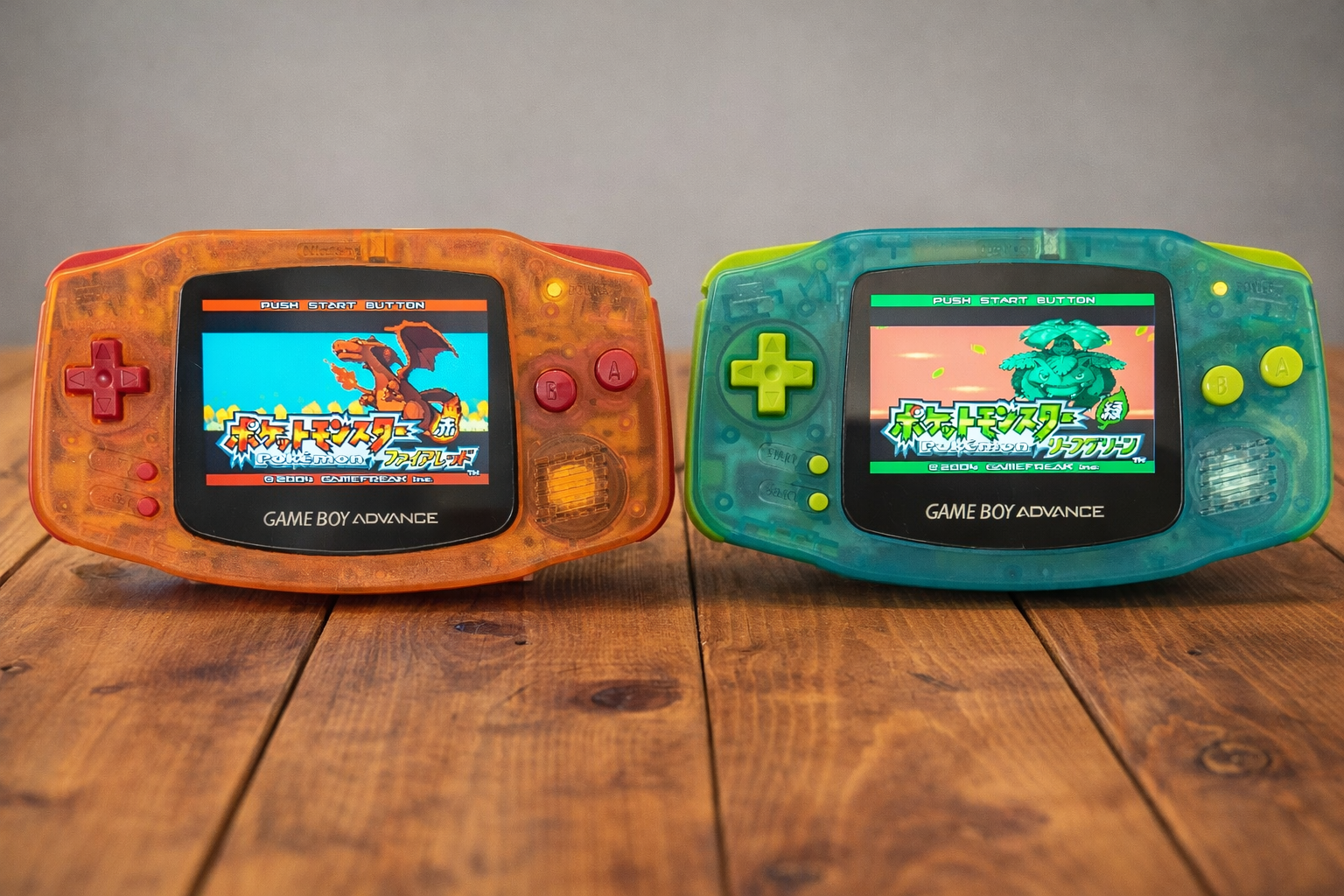
GBAのIPS液晶換装は、見た目がきれいになるだけでなく、実際に遊んだときの見やすさや快適さもかなり変わる定番カスタムです。
ただ、実際に自分でやってみようとすると、必要な工具やパーツ、対応シェルの確認、作業の順番など、思っているより事前準備が多いんですよね。
動画は流れをつかむには便利ですが、細かい部分がカットされていたり、手際よく進みすぎていて、自分が作業するときの感覚とズレることもあります。
だからこそ、必要なところを読み返しながら自分のペースで進めやすいように、今回はGBAのIPS液晶換装の流れと注意点をブログにまとめてみました。
IPS液晶に換装する作業で必要なもの一覧
GBAのIPS液晶換装を始める前に、まずは必要な工具とパーツを一通り揃えておきたいところです。途中で工具不足やパーツ不足に気づくと、作業が止まるだけでなく、分解した本体をそのまま放置することにもなりがちです。
特にGBAはY字ネジを使っているため、一般的なドライバーだけでは分解できません。最低限の工具に加えて、ネジや小物を整理して置ける環境も一緒に用意しておくとかなり楽になります。
下記にGBAをIPS液晶に換装するにあたって必要な工具、必要なパーツ、あると便利なものを一覧でまとめておきます。
必要な工具・消耗品
| アイテム | 用途 | 必須/推奨/便利 |
| Y字ドライバー | GBA本体の分解 | 必須 |
| プラスドライバー | GBA本体の分解 | 必須 |
| はんだごて | IPS液晶と本体をはんだ付け | 必須 ※1 |
| はんだ | IPS液晶と本体をはんだ付け | 必須 ※1 |
| リード線 | IPS液晶と本体の配線 | 必須 ※1 |
| フラックス | はんだ付けの補助 | 必須 ※1 |
| 無水エタノール | 本体・フラックス跡の清掃 | 推奨 |
| ニッパー | リード線のカット | 推奨 |
| ピンセット | フレキの取り外し | 推奨 |
| カプトンテープ | 基板のショート防止 | 推奨 |
| 作業マット | 滑り止め、傷防止 | 便利 |
| テスター | ショート・導通の確認 | 便利 |
下記は実際に私が使用している工具です。特にはんだごてやドライバーセットは日常でのDIYでも使ったりするので家にあると普通に便利です。
必要な本体パーツ・周辺部品
IPS液晶換装では、工具だけでなく本体側のパーツ選びも重要です。
特にIPS液晶とシェルの組み合わせは相性があるため、事前に対応関係を確認しておいた方が失敗しにくいと思います。
必須のもの
- GBA本体
IPS液晶化のベースになる本体です。まずは画面部以外の動作に関しては、正常動作する個体を用意しておくのが前提になります。 - IPS液晶キット
今回の換装のメイン部品です。キットによってははんだ不要のものもあるため、初心者はそのあたりも含めて選ぶと楽です。 - IPS液晶対応シェル
純正シェルではそのまま収まらないことが多いため、IPS液晶に対応したシェルを用意しておくのが無難です。購入前に、使いたいIPS液晶キットとシェルが対応しているかは必ず確認してください。
あると便利なもの
- リチウムイオンバッテリー
IPS液晶は純正液晶より消費電力が増えやすいため、使い勝手を重視するなら相性のいい周辺パーツです。導入する場合は、対応するバッテリーカバーもあわせて用意しておく必要があります。
あると見た目の満足度が上がるもの
- 交換用ボタン・ラバー
分解ついでにリフレッシュしたい人向けです。必須ではありません。お好みの色のボタンにしたかったり、LEDで光らせたい場合など必要な場合は購入推奨です。 - ガラスレンズ(※非一体型の場合のみ)
IPS液晶とガラスレンズが別構成になっている場合は、ガラスレンズも必要になります。最近は液晶とレンズが一体になっているタイプも多く、その方がレンズと液晶の間にゴミやほこりが入りにくいため、個人的には一体型の方がおすすめです。
本体の状態によって追加で必要になるもの
- 電解コンデンサ
電源周りや音声周りに不具合がある場合、電解コンデンサの交換で改善することがあります。取り付ける場所ごとに容量が異なるため、交換する際は取り付け位置と容量を間違えないように注意が必要です。 - スピーカー
音が出ない、音が小さい、ノイズがひどいといった症状がある場合は、スピーカー交換で改善することがあります。ただし、音声周りの不具合はコンデンサなど別の原因で起きる場合もあるため、切り分けながら確認した方が確実です。 - 電源スイッチ
電源スイッチ内部の金属端子が汚れていたり腐食していたりすると、電源が入らない、すぐ落ちる、接触が不安定になるといった症状が出ることがあります。軽度であれば清掃で改善することもありますが、状態が悪い場合は交換を検討します。
GBAのIPS液晶換装の大まかな流れ
GBAのIPS液晶換装は、工程自体はそこまで複雑ではありません。まずは全体の流れを8STEPで確認していきます。ここでは液晶以外は正常に動作するGBAを素体として持っていることを前提に説明をします。
全体のフロー図
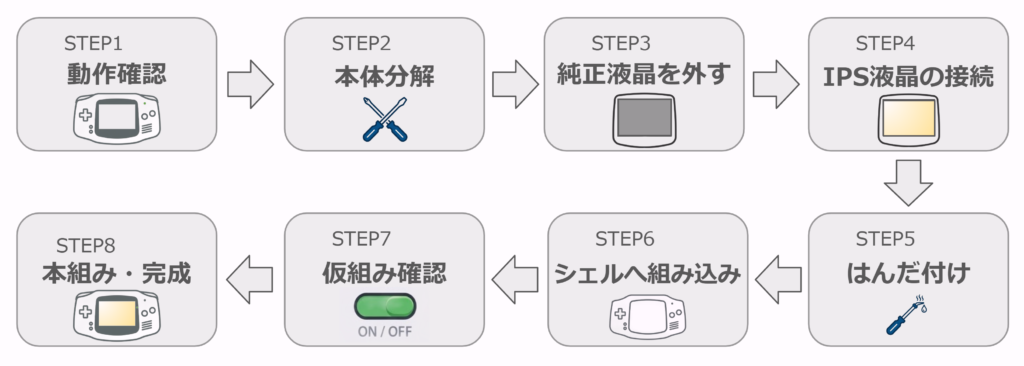
以下で各ステップについて気を付けるべきポイントや工夫などを記載していこうと思います。
STEP1:動作確認
まずは、GBA本体が正常に動作するかを確認しておきます。電源が入るか、音が出るか、ボタン入力に問題がないかを先に見ておくことで、換装後に不具合が出たときの切り分けがしやすくなります。
実際、元から別の不具合がある個体だと、液晶換装の失敗なのか本体不良なのか判断しにくくなるため、ここは最初に見ておいた方が楽です。
STEP2:GBA本体の分解
本体裏面のネジを外し、GBAを分解していきます。GBAは背面のY字ネジ(6箇所)と電池蓋内部のプラスネジ(1箇所)が使われているため、対応したドライバーが必要です。
本体背面のシェルが外れると、基板と前面シェルがプラスネジ3本で固定されているのでこれらのネジも外します。
Lボタン・Rボタン、シェル側面のフレーム部品、電源スイッチなんかも背面シェルといっしょに取り外してしまって問題ありません。
外したネジや部品類は再利用する場合、位置がわからなくならないように、順番や場所を意識して管理しておくことを推奨します。
STEP3:純正液晶を基板から外す
分解後は基板に接続されている純正液晶を取り外します。この工程で特に注意したいのがフレキケーブルを固定しているラッチの扱いです。ラッチを無理に引っ張ると基板を痛めたり、ラッチ破損の原因になるため、向きや固定方法を確認しながら慎重に作業します。
ラッチは基板上方向にゆっくりと持ち上げることで、基板からフレキケーブルが抜けて、基板と液晶が分離できます。
STEP4:IPS液晶を基板に接続
純正液晶を外したら、次はIPS液晶キットを基板へ接続していきます。キットによって構造や接続方法が異なるため、付属説明書や販売ページの手順を確認しながら、対応する向きで正しく取り付けることが大切です。
この工程は見た目が似ていてもキットごとに仕様差があるので、過去の経験だけで進めず、今回使うキットの情報を確認した方がミスしにくいです。
STEP5:必要な箇所をはんだ付け
使用するIPS液晶キットによっては、明るさ調整や表示機能のためにはんだ付けが必要になる場合があります。必要な箇所だけを確認して配線し、はんだを盛りすぎないよう注意しながら作業を進めるのがポイントです。
また、必要に応じてカプトンテープ等でショート防止の対応をしてください。
私はここで配線の取り回しまで先に考えておかないと、あとでシェルを閉じる段階でやり直しになりやすいと感じました。
STEP6:シェルに組み込み
液晶の接続が終わったら、IPS液晶対応シェルへ組み込んでいきます。ここでは、液晶が無理なく収まるか、フレキや配線が干渉していないかを確認することが重要です。キットとシェルの相性が悪いと、この段階で止まりやすくなります。
特に対応シェルでも個体差や組み合わせ差があるので、無理やり押し込まず、違和感がある時点で一度止まって確認した方がいいです。
STEP7:仮組みで動作確認
本組みする前に、仮組みの状態で一度起動確認を行います。表示に異常がないか、必要な機能が動作するかをこの段階で見ておくと、あとからやり直す手間を減らしやすくなります。
ここを飛ばして本組みまで進めると、問題があったときにまた全部開け直すことになるので、かなり面倒です。仮組み確認は省略しない方が無難です。
STEP8:本組み・完成
問題がなければ本体を組み上げて完成です。ネジを締める前に、リード線がネジ穴やシェルに噛み込んでいないかを確認しておくと安心です。組み上げ後、最後にもう一度動作確認をして終わりです。
過去のカスタムで実際に私が経験した不具合としては、リード線がネジ穴に少しかかっており、ねじを締めた際にリード線とネジが干渉して断線していたり、ボタンの接点部分とリード線が重なってしまい、ボタンを押した時に異物感があったりと、様々なトラブルがあったので、ネジを本締めする前に一度配線に問題がないかを見直しておく大切さをかなり実感しました。
特に注意すべきポイント
ざっと大まかな流れは書きましたが、細かい注意したほうがいいポイントがいくつかありますので以下で紹介します。
購入前に気を付けるポイント
必ず動作品の本体を用意する
液晶換装前から別の不具合がある本体だと、換装後に問題が出たとき原因の切り分けが難しくなります。ベースにする本体は、電源・音・ボタン入力が正常な動作品を選んでおくのが無難です。
また、慣れないうちはメルカリやヤフオクなどの個人間取引で本体を購入するよりも、中古ショップなどで動作保証のある個体を選ぶ方が安心です。
ジャンク品を自分で直せる場合は別ですが、初心者のうちは多少価格が高くても、状態が確認されている本体を選んだ方が失敗しにくいと思います。
IPS液晶に対応しているシェルか確認
IPS液晶に対応していないシェルを買ってしまうと、せっかく液晶キットを用意しても本体にうまく収まらないことがあります。ボタンやシリコンパッドは比較的流用しやすいですが、シェルだけは使うIPS液晶キットに合わせて選ぶ必要があります。
一番わかりやすい対策は、液晶キットを購入したショップで対応シェルも一緒に揃えることです。この方法なら相性違いを起こしにくく、初心者でも選びやすいと思います。特にFunnyPlaying製のIPS液晶を使う場合は、同じFunnyPlaying製のシェルで揃えておくと安心です。
分解前の動作確認で気を付けるポイント
少なくとも1時間程度は普通に遊べるか確認
まず動作確認としてやってほしいのが、実際にGBAでしばらく遊んでみることです。目安としては、1時間くらい普通に遊べるようなら、大きな問題はないと考えてよいと思います。
確認したいのは、すべてのボタンがしっかり反応するか、遊んでいる途中に電池がまだあるのに電源が落ちないか、LEDが正常に光るか、スピーカーから変なノイズが出ていないか、といったあたりです。こうした不具合は、実際に遊んでみるだけでもかなり見つけやすいです。
ヘッドホンジャックは機能するか確認
動作確認で意外と見落としがちなのが、ヘッドホンジャックです。本体スピーカーでは普通に遊べても、実際にヘッドホンを挿すと音が聞こえなかったり、スピーカーからうまく切り替わらなかったりすることがあります。ここも不具合がないか、一度確認しておくと安心です。
GBAカートリッジとGBカートリッジの両方を読み込むか確認
また、GBAカートリッジだけでなく、GB/GBCのカートリッジもちゃんと読み込めるか確認しておきたいところです。GBAのスロット部分には、GBA用とGB/GBC用を切り替える仕組みがあるので、この動作がうまくいっていないと片方だけ読めないことがあります。意外と見落としやすいので、ここも忘れずにチェックしておくと安心です。
カスタム時に気を付けるポイント
IPS液晶に初期不良がないか確認
購入したIPS液晶は、作業を始める前に初期不良がないか必ず確認しておきたいところです。私自身、ここを見落として何度か痛い目を見ました。
本体へ組み込む前に基板へ仮接続し、ドット抜けや線の乱れ、表示不良、液晶割れがないかを先に確認しておくと安心です。組み込み後に不具合が見つかると、原因の切り分けが面倒になるだけでなく、販売元によっては交換対応を受けにくくなる場合もあります。
はんだ付けの位置が間違っていないか確認
IPS液晶の基板側とGBA本体の基板とをはんだ付けする際に接続位置があっているかを確認してください。よくある接続方法としては「Lボタン」、「Rボタン」、「SELECTボタン」の3つをはんだするタイプです。
IPS液晶を購入したショップによって接続先の指示が異なるため、必ずショップの指示通りの位置に接続されているかを確認しましょう。
シェルを新品に交換する場合は先にネジ切りを推奨
新品シェルはネジが入りにくいことがあり、いきなり本組みすると締め込みで余計な負荷がかかります。無理な力で締めてネジ頭がなめてしまうと取り外しに苦労するので、先に軽くネジを通しておくと、最後の組み立てがかなり楽です。
まとめ
ざっとGBAのIPS液晶換装に関して、作業フローや気を付けるべき点について記載しました。
GBAのIPS液晶換装は、見た目の満足度だけでなく、実際に遊ぶときの快適さもしっかり変わる定番カスタムです。ただし、必要な工具や対応シェルの確認、本体側の状態チェック、組み込み前の仮確認など、思っている以上に事前に押さえておきたいポイントがあります。
だからこそ、流れだけを追うのではなく、細かい部分を読み返しながら自分のペースで進めることが大切です。焦らず順番に進めていけば、初めてでも十分取り組みやすいと思います。この記事がその準備や作業の参考になれば幸いです。
コメント